Настройка d-link dir-620
Содержание:
Краткий обзор роутера d link dir 620
Технические характеристики dir 620 представлены на следующих иллюстрациях:


Дизайн маршрутизатора выполнен в чёрном цвете, однако — в зависимости от версии — может различаться цвет индикаторной панели: в версиях «А» и «S» она выполнена в тёмных тонах, в версии «D» в более светлых.

Но не стоит путать «DIR-620/A» с «DIR – 620А»

Индикаторная панель включает 9 элементов:

- «Power» — зелёный цвет индикатора указывает на то, что роутер подключен к электросети;
- «WPS» — отображает состояние подключения к беспроводной сети по технологии «WPS» (мигание индикатора означает активное подключение);
- «Internet» — при мигании индикатора осуществляется передача трафика, при постоянном «горении» — соединение установлено;
- «WLAN» — активность беспроводной сети (информирует по аналогии с индикатором «Internet»);
- «LAN 1/2/3/4» — состояние подключения сетевых устройств;
- «USB» — указывает на физическое подключение «usb устройств» к порту.
На боковой панели расположены кнопка «WPS» (для активации/отключения WPS соединения) и «USB» порт, предназначенный для подключения модемов, накопителей, сетевых принтеров и т.п.

На задней панели находятся крепежи, порты и разъёмы подключения:

- вверху два «ушка» для настенного крепления;
- «LAN 4/3/2/1» — порты для подключения сторонних сетевых устройств;
- «Internet» — порт для подключения к выделенной линии, а также для подключения кабельного или DSL модема;
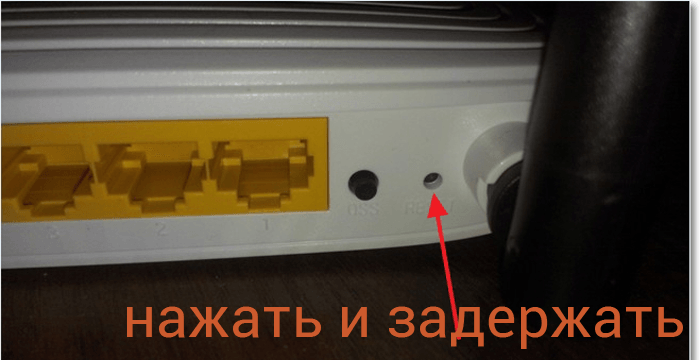
- «RESET» — кнопка для сброса на заводские настройки;
- «12VDC IN» — служит для подключения блока питания;
- «ON/OFF» — для включения/отключения (перезагрузки) маршрутизатора.
При установке роутера d link dir 620 (как и любого другого маршрутизатора) все сетевые устройства, кабель провайдера, usb модемы и т.п. следует подключать к выключенному маршрутизатору.
Кроме того — по рекомендациям разработчиков — usb модемы следует подключать через удлинитель.
Настройка подключения Ростелеком на D-Link DIR-620

На открывшейся странице кликните по имеющемуся в списке соединению «Динамический IP», а внизу следующей страницы нажмите «Удалить». Вы вернетесь к списку соединений. Нажмите «Добавить».

Правильные настройки PPPoE подключения Ростелеком на DIR-620
Введите все данные для Интернет подключения Ростелеком, а именно:
- Тип соединения — PPPoE
- Имя (сразу под Порт) — менять не обязательно, можно написать Rostelecom
- Имя пользователя, пароль и подтверждение пароля — ввести те данные, которые Вам предоставил Ростелеком.
Вот и все, нажмите «Сохранить».
После этого, вы снова перейдете на страницу со списком соединений. На ней вверху вы увидите уведомление. Нажмите по нему и выберите «Сохранить настройки». Теперь, если не было допущено никаких неточностей, обновив страницу в браузере, вы сможете увидеть, что статус подключения изменился на «Соединено». Можно перейти к настройкам безопасности беспроводной сети.
Как поставить пароль на Wi-Fi
Вернитесь к главной странице настрое роутера D-Link DIR-620, для этого можно, например, просто ввести адрес 192.168.0.1 в адресную строку заново. Нажмите «Мастер настройки беспроводной сети», после чего просто укажите необходимые параметры. Ниже — то, что следует поменять и рекомендации по параметрам:
- SSID — имя вашей беспроводной точки доступа Wi-Fi, оно видно всем. Введите что-то, что будет отличать ее от других в доме. Не используйте русских символов.
- Тип шифрования — WPA2/PSK
- Ключ шифрования PSK — это и есть пароль на Wi-Fi. При указанном выше типе шифрования, он должен состоять не менее чем из восьми символов. Будьте внимательны при вводе.
После этого сохраните настройки — на этом мы закончили. Если вы используете телевидение Ростелеком, то настройку IPTV вы можете также осуществить с помощью мастера на главной странице: достаточно будет просто выбрать порт LAN, к которому будет подключена ТВ приставка.
Теперь вы можете подключаться к Wi-Fi с любых устройств, которые это поддерживают и пользоваться интернетом без проводов.
Скачивание и установка прошивки
В линейке вышеупомянутых маршрутизаторов имеется три аппаратных версии – A, C и D. В данном руководстве будет рассмотрена ревизия D. Чтобы избежать описания процесса в интерфейсах разных прошивок лучше сразу установить наиболее свежую.
Скачивание прошивки
Загружать микропрограмму лучше с ресурсов производителя точки доступа, это исключает наличие вредоносного ПО в скачанных файлах.
Прошивка роутера Д-Линк Дир 620 видео-инструкция:
Переходим в Ftp-хранилище компании D-Link. Для того чтобы попасть в директорию с файлами для д-Линк ДИР 620 вводим в адресную строку браузера: ftp://ftp.dlink.ru/pub/Router/DIR-620/Firmware и нажимаем на клавиатуре кнопку ввода. Должна открыться следующая страница с папками, содержащими файлы для разных ревизий оборудования. Выбираем директорию, соответствующую устройству, для которого нужна прошивка, в нашем случае это RevD.

В открывшемся каталоге может присутствовать несколько версий ПО. Выбираем самую новую.

Далее необходимо кликнуть по файлу с расширением bin, браузер предложит его сохранить или скачает автоматически (зависит от настроек).
Дальнейшие действия невозможны без входа в интерфейс управления точкой доступа. Описание этого процесса читаем далее.
Подготовка ПК
Чтобы корректно подключить компьютер или ноутбук к маршрутизатору нужно правильно сконфигурировать сетевую карту в системе Windows. Сначала понадобится зайти в сетевые настройки ОС. Для этого есть два способа: один через интерфейс операционной системы, другой через командную строку.
Видео по настройке роутера Д-Линк:
Вариант с командной строкой несколько быстрее и подходит практически для всех версий ОС, потому что он практически не привязан к ее интерфейсу.
Нажимаем комбинацию на клавиатуре windows + R. Откроется окно ввода команды, которую пишем в текстовое поле.

В следующем открывшемся окне нужно выбрать свойства подключения сетевой карты. Обычно на ее иконке изображен Ethernet коннектор и прописано название адаптера (как правило — это Atheros, Realtek, Intel, NVidia).

Откроется окно, в котором выделяем протокол четвертой версии, делаем по нему двойной клик или нажимаем снизу на его свойства.

В следующем окне устанавливаем переключатели в положение автоматического определения адресов.

На этом конфигурирование системы окончено и теперь можно соединять ПК и точку доступа.
Сопряжение компьютера и роутера
Схема соединения ПК и роутера ничем не отличается от последовательности действий, предусмотренной для других точек доступа. В комплекте с оборудованием поставляется провод Ethernet (можно использовать любой LAN-кабель). Один из его коннекторов нужно вставить в порт сетевой карты на ноутбуке или ПК, другой – в любой из портов LAN, которые находятся на задней панели точки доступа.

Когда устройства соединены можно включать питание.
Установка прошивки
Перед началом перепрошивки желательно произвести сброс настроек оборудования к заводскому состоянию (нажимаем и удерживаем 10 секунд кнопку «RESET»). После этого устройство будет доступно по стандартному адресу, а также можно использовать значения по умолчанию для входа в интерфейс управления. С этими данными можно ознакомиться, посмотрев на наклейку снизу маршрутизатора. Если вдруг этикетки нет на месте, данные для авторизации можно узнать, прочитав инструкцию по эксплуатации, поставляемую в комплекте с точкой доступа.
В адресную строку интернет-обозревателя вводим значения адреса роутера, нажимаем ввод и оказываемся на странице авторизации, где нужно указать имя пользователя и его пароль (оба значения по умолчанию admin).
Если все введено верно, должна открыться главная страница интерфейса управления, которая может иметь различный внешний вид в зависимости от версии прошивки.

Для первого и третьего вариантов навигации, в панели управления выбираем пункт система, в котором нужно нажать на ссылку «Обновление программного обеспечения».
Во втором случае в меню слева на пункте Система нужно нажать зеленую стрелочку и, в развернувшемся подменю, выбрать «Обновление ПО».
Оказавшись на странице обновления, надо нажать «Обзор», выбрать бинарный файл, скачанный ранее, и запустить процесс обновления при помощи кнопки, расположенной ниже.

В процессе прошивки важно не отключать питание от оборудования. Кроме того, обновление можно проводить только через проводное соединение и ни в коем случае – через Wi-Fi
Настройка подключения с интернет
Для настройки сети необходимо выполнить следующие действия, предварительно зайдя в настройки роутера, как это было описано выше.
И произвести следующие действия в меню настроек, которые находятся в левом верхнем углу:
- зайти во вкладку «Сеть»;
- затем, нажать на пункт «Соединение», который расположен под вкладкой;
- в основной области нужно найти кнопку «Добавить» и нажать на нее, после этого откроется меню добавления сети;
Фото: Меню настроек Интернет
- следует провести настройки, согласно приведенному изображению;
- после завершения введения параметров, следует сохранить изменения;
- теперь, когда сеть добавлена, необходимо выставить ее как шлюз по умолчанию. Для этого существует специальная колонка, где имеется возможность выставления маркера.
Создание PPPоE соединения для Дом ру
Такой провайдер, как Дом.ру, является достаточно распространенным, потому, настройку подобного соединения для него следует рассмотреть в частном порядке:
- заходим в меню «Пуск» -> «Панель управления»;
- далее, в «Управление сетями и общим доступом»;
- в нижней области выбираем «Настройки нового подключения или сети»;
Далее появляется окно, в котором следует:
- выбираем пункт «Подключение к интернету»;
- после нажатия «Далее», может появиться еще одно окно, если подключение уже создано. Необходимо выбрать пункт «Все равно создать новое подключение» и выбираем пункт «Нет, создать новое подключение»;
- выбираем «Высокоскоростное подключение»;
- теперь, в полях «Имя пользователя» и «Пароль», следует ввести те данные, которые Вам предоставил провайдер. Для их обработки потребуется некоторое время;
- завершения обработки, можно нажимать появившуюся кнопку «Приступить к обзору Интернета».
Установка соединения завершена.
Настройка роутера dir 620 Ростелеком
Для того, что бы настроить соединение с провайдером Ростелеком, необходимо выполнить следующие действия, несколько отличные от установки соединения с Дом.ру:
- необходимо нажать «Windiws+R», в появившемся окне следует ввести ncpa.cpl. Это позволит открыть список сетевых подключений;
- теперь выберете то, через которое подключен роутер, и откройте его «Свойства», кликнув правой кнопкой мыши и выбрав соответствующий пункт;
- вам будет предложен список компонентов, из которых следует выбрать «Протокол Интернета версии 4 TCP/IPv4» и зайти в его свойства;
- теперь следует установить автоматическое получение IP и DSN, если таковое не установлено.
Фото: Автоматическое получение IP и DSN
Следует отметить, что включать данное соединение не нужно, так как оно автоматически запускается роутером. Настройка pptp, при этом, так же, происходит автоматически. Поэтому, при его запуске на компьютере, интернет будет только на одном устройстве и роутер, фактически, будет бездействовать.
Подключения для работы в сети Билайн
Билайн, помимо 3g- и 4g-интернета предоставляет возможность использовать домашний интернет, который, так же, имеет свои особенности при настройке:
- необходимо зайти в раздел «Настройки нового подключения или сети». О том, как это сделать, сказано выше;
- выбираем «Подключение к рабочему месту»;
- далее, нажимаем на «Использовать мое подключение к Интернету (VPN)». Если возникает окно, с предложением настройки, то жмем «Отложить настройку»;
- в графах «Интернет-адрес» и «Имя местоназначения», следует вписать «tp.internet.beeline.ru» и «Beeline», соответственно, опустив при этом кавычки. Отметить галочкой пункт «Не подключаться сейчас…» и нажать «Далее»;
- в появившихся полях логина и пароля следует вписать те данные, которые были предоставлены провайдером, для осуществления подключения со стороны пользователя, жмем «Создать» и закрываем окно;
- теперь следует зайти в раздел «Изменение параметров адаптера», который расположен там же, где и «Настройки нового подключения или сети», но в верхнем левом углу;
- находим подключение, которое мы создали только что и заходим в его свойства. Перемещаемся на вкладку «Параметры»;
- напротив параметра «Включать домен входа в Windows», убираем галочку;
- переходим на вкладку «Безопасность» и выбираем тип «VPN — L2TP IPSec VPN» и ставим галочку напротив «Протокол проверки пароля CHAP».
Настройка завершена, можно запускать подключение. Когда система даст запрос на местоположение, то следует выбрать «Общественное место».
Настройка локального IP адреса (DHCP)
Фото: Установка локального IP адреса
Для этого необходимо зайти в свойства «Протокол Интернета версии 4 TCP/IPv4», как это сделать описано выше. В соответствующих полях IP-адреса и MAC-адреса ввести необходимые данные. Чаще всего, это 192.168.1.33, для IP и 255.255.255.0, для Маски. Сохраняем, закрываем окна.
Комментарии (18)
-
Vladimir
22.10.2013 в 09:47 Парни, респект Вам и уважуха за помощь и, от меня и от дочки! SmartTV с мулитиками аж свистит. Прошу теперь помочь с подключением сетевого диска и настройкой torrent клиента в DIR-620.
Ответить
-
05.01.2014 в 00:22
Всё работает, большое Спасибо! Вот только интернет появляется минут через 7-10, можно ли это как-то исправить?
Ответить
09.01.2014 в 19:26
Думаю, что можно. Только я не знаю, в чем именно у вас проблема
Ответить
19.01.2014 в 06:40
Уважаемый админ! Помогите настроить роутер TP-LINK TD-W8961ND на Ростелеком?
Ответить
21.01.2014 в 17:09
Наверное, я опоздал уже с ответом, два дня прошло. Напишите, если еще актуально.
Ответить
Александр
28.01.2014 в 16:36
Спасибо большое! Вай фай настроил. Но вот с айпитиви проблема, ни в какую не включается. Когда делаю сброс работает, потом когда настраиваю вай фай, черный экран стоит. В чем проблема? Помогите пожалуйста!
Ответить
28.01.2014 в 17:31
А вы на главной странице настроек (на на расширенных) откройте мастер настройки IPTV (там есть такой пункт) и в нем укажите порт, куда приставка подключена.
Ответить
Владимир
09.02.2014 в 13:14
вай-фай работает. спасибо большое. долго мучился, пока не наткнулся на этот сайт. вот только как сделать так, чтобы еще и компьютер к интернету подключался (на котором все настраивалось?
Ответить
Nasty
09.02.2014 в 18:08
Помогите пожалуйста у меня по началу wifi был не запаролен , но потом я поставила пароль и у меня появилось две сети dir 620 и dir 620 2 , один запаролен, а второй нет что делать , как убрать тот который не запаролен.
Ответить
юрка
25.03.2014 в 18:28
спасибо тебе дружище без тебя бы ещё долго бы парился 5+ за статью
Ответить
юрка
25.03.2014 в 18:51
P.S при установке Wi-Fi обратите внимание на раздел «беспроводной режим:» для выбора режима B/G/N по умолчанию стоит во всяком случае у меня B/G а в новых устройствах используется режим N
Ответить
Наталья
26.05.2014 в 19:44
Помогите пожалуйста!!!Купили модем теперь не можем настроить, пароль и логин admin не принимает.интернет от ростелекома.Что делать?
Ответить
Константин
12.03.2015 в 09:43
Ребят, БОЛЬШОЕ спасибо, за простой и точный мануал! Вы даже не представляете, насколько я «ламер» по части настроек, но по вашей инструкции — разобрался с первого раза и все (ВСЕ) получилось!
Ответить
Миша
25.08.2015 в 11:06
Уважаемый админ у меня на роутере dlink в задней части есть две маленькие кнопочки как их исползовать
Ответить
16.09.2015 в 12:10
Одна для сброса. А вторая наверное для включения питания.
Ответить
08.11.2015 в 14:17
Спасибо огромное! Очень помогли. Два часа голову ломал
Ответить
Владимир
19.11.2015 в 16:46
Полезная статья. Спасибо. Проблема с Wats Up. Входящие сообщения приходят на смартфон только при включении указанного приложения. Если к приложению не обращаться, уведомления о входящих сообщениях нет. В чём проблема? В других сетях WiFi смартфон работает правильно.
Ответить
Александр
04.01.2016 в 02:25
Ппроблема с wifi в dir 620 такая он постоянно раз или два раза в день отключается как я понял в основном после обновления ростелекома, и проблема в том что они мне помочь не могут, wifi постоянно отключается и исправить можно только после перезагрузки. помогите.
Ответить
Как прошить роутер D-Link DIR-620A
на страницу описания модели или на ) На момент написания данной заметки последняя версия прошивки датируется 01.08.2016 г.
Откройте браузер и введите адрес 192.168.0.1, после чего логин и пароль admin — admin и нажмите Enter. Вы попадете в интерфейс управления роутером. Вверху страницы сразу же можете сменить язык системы на Русский.
Перейдите в раздел Система — Обновление ПО, нажмите кнопку Обзор и выберите файл прошивки, который ранее был скачан с сайта D-Link. В моем случае это файл0160801_1616_DIR_620G_2.5.9_sdk-master.bin . После вам необходимо нажать кнопку Обновить (номер 3 на рисунке)

обновление d-link dir-620a
Процесс обновления будет занимать около 5-10 минут, после чего роутер перезагрузится. Ни в коем случае не отключайте питание устройства иначе получите «кирпич».
В процессе прошивки вы увидите, что led индикаторы на «морде» устройства одновременно моргнут — это значит что роутер ушел в перезагрузку. Примерно через пару минут вы можете попытаться зановой войти в интерфейс роутера по IP адресу 192.168.0.1.
Настройка интернета L2TP — Билайн, Зеленая точка на роутере DIR-620A
- Перейдите в раздел Сеть — WAN — Добавить
- Провайдер — Вручную, Тип — L2tp + Динамический IP
- В разделе VPN — Имя пользователя и пароль, который был выдан вашим провайдером
- адрес vpn сервера tp.internet.beeline.ru для Билайн и l2tp.zelenaya.net для Зеленой точки
- алгоритм аутентификации MS CHAP2
- нажимаем применить.
- ставим переключать в разделе Сеть — WAN на только что созданном подключении Шлюз по умолчанию
- Перейдите в раздел Сеть — WAN — Добавить
- Провайдер — Вручную, Тип — PPPoE + Динамический IP
- В разделе VPN — Имя пользователя и пароль, который был выдан вашим провайдером
- нажимаем применить.
- ставим переключать в разделе Сеть — WAN на только что созданном подключении Шлюз по умолчанию
Если ваш провайдер не входит в вышеуказанный список, вы можете действовать по аналогии.
Вниманию абонентов Дом Ру! После подключения и настройки роутера вам через личный кабинет Дом Ру необходимо поменять mac адрес компьютера (или предыдущего роутера) на новый мак адрес.
Настройка Wi-Fi сети
Для того, чтобы настроить название вашей беспроводной сети и ее пароль перейдите сначала в раздел W-Fi — Основные настройки и введите в поле имя сети SSID желаемое имя сети. Также вам необходимо будет определится то, в каком режиме будет работать ваш роутер: N, B, G или смешанный.
Если ваши Wi-Fi устройства достаточно современные и поддерживают режим N — выбирайте его, как самый быстрый.
В разделе Wi-Fi — Настройки безопасность вам необходимо будет выбрать тип шифрования для сети (WPA2 ) и ключ шифрования (пароль для вашей беспроводной сети). Не забудьте потом нажать Применить.
Как подключить и настроить USB модем к роутеру DIR-620A
Данный роутер «из коробки» поддерживает работу в сетях 3G и 4G через USB модем. Чтобы настроить работу через USB модем вам необходимо подключить его в USB порт, далее перейти в раздел Сеть — WAN — Добавить и в поле Провайдер указать вашего оператора сотовой связи — МТС, Билайн или Мегафон, а также тип сети (3G или LTE). Не забудьте в конце нажать применить, а после выбрать шлюз по умолчанию.
Настройки доступа в Сеть на DIR-620
После того, как сконфигурирован общий доступ к LAN роутера по кабелю и Wi-Fi, можно перейти к настройкам интернета. Самый распространённый способ — кабельные настройки: в любой квартире, да и в частном секторе (почти везде) распространён оптоволоконный Интернет.
Настройки PPPoE-связи с провайдером на DIR-620
PPPoE — это высокоскоростной протокол, получивший повсеместное распространение ещё со времён ADSL-доступа. Как и устаревший проводной доступ по обычному модему, он использует идентификацию пользователя по логину и паролю. Без авторизации по паролю выхода в Сеть попросту не будет.
-
Дайте команду «Сеть — WAN» и выберите протокол PPPoE.
- Выберите 5-й физпорт для соединения, назначьте имя профиля настроек, включите функцию WAN.
- Выберите MTU (срок действия IP-пакетов), меньший 1500, введите логин и пароль из вашего договора с провайдером.
- Выберите автопроверку (аутентификацию) пользователя и значение PPPoE-MTU, меньшее 1450.
- Включите поддержку активного соединения, функции «NAT» и «сетевой экран», нажмите кнопку «Сохранить».
Роутер перезапустится и выйдет в Сеть, используя протокол PPPoE.
Настройка PPTP/L2TP-связи для DIR-620
PPTP и L2TP — протоколы шифрования в среде VPN, причём второе является продолжением первого. PPTP и L2TP используются, когда, например, сотовые провайдеры «душат» BitTorrent-трафик от раздач/загрузок торрентов. Однако связь по PPTP и L2TP в полной мере поддерживается обычными кабельными провайдерами (доступ через линии ADSL и (G)PON). Шифрование PPTP/L2TP программно совместимо с любым типом соединения — в этом случае оба вида соединений легко «ложатся» на PPPoE.
В качестве примера — настройка PPTP и L2TP в обновлённом интерфейсе D-Link.
-
Дайте команду «Сеть — Соединения» и нажмите кнопку «Добавить» для добавления нового профиля WAN.
-
Выберите протокол PPTP или L2TP — в соответствии с требованиями вашего провайдера. Введите имя для профиля настроек соединения.
-
Включите функцию WAN в качестве физического протокола.
-
Укажите адрес VPN-сервера, введите имя и пароль из договора.
- Выберите, если необходимо, режим шифрования соединения PPTP/L2TP, авто-аутентификацию при каждом соединении. Включите функции IGMP (для IP-телевидения), функции «NAT» (переадресация IP-пакетов) и «Сетевой экран».
- Включите функцию автоматического подключения (по возможности роутер будет пытаться соединиться, если сбои связи повторяются), укажите значение MTU, равное или меньшее 1450 и нажмите кнопку «Сохранить».
-
Переключитесь на только что настроенный профиль PPTP/L2TP и ещё раз нажмите кнопку «Сохранить».
Роутер DIR-620 перезапустится и выйдет в Сеть, используя протокол PPTP (или L2TP — смотря какой у вас настроен). Вы можете пользоваться интернетом через ваш роутер.
Доступ в Сеть со статичным IP на DIR-620
Статичные IP нужны, когда нужно организовать локальную сеть с доступом из интернета в любом месте. Например, это удалённое видеонаблюдение за магазином, офисом, ТЦ, гаражным кооперативом и т. д.
В качестве примера — интерфейс D-Link DIR с включением расширенных настроек непосредственно из главного меню. Выберите расширенный режим настройки DIR-620.
-
Дайте команду «Сеть — WAN» и выберите протокол доступа со статичными IP-настройками.
- Выберите провайдера (если он есть) или оставьте его вручную, назначьте 5-й физический порт и имя профиля соединения, разрешите функционал WAN.
- Задайте значение MTU меньшее, нежели 1450, введите IP шлюзов и DNS-адреса.
- Если используется услуга «IP-телевидение» — включите функцию IGMP. Функции «NAT» и Firewall включаются опционально.
- Нажмите кнопку «Сохранить». Роутер перезапустится.
Роутер DIR-620 выйдет в Сеть, используя статичную IP-настройку. Логин и пароль из договора здесь могут не потребоваться.
Настройка IPTV на роутере DIR-620
IP-телевидение входит в пакет услуг на тарифах провайдеров, предоставляющих оптоволоконный интернет (технология GPON).
- Вернитесь в уже знакомые настройки PPPoE и выберите протокол двойного доступа PPPoE.
- Проверьте, что в ключены опции «Multicast» (широковещательная передача) и IMGP (протокол потокового видео).
-
Перейдите в подменю «IP-телевидение» — «Мастер настройки ШЗЕМЭ и выберите LA-порт (например, 4-й).
Подключите IPTV-приставку к выбранному порту LAN по кабелю, включите саму приставку и монитор и выберите любой канал из списка, загруженного с сервера IPTV вашего провайдера. Если воспроизведение видео включилось, услуга «IP-телевидение» доступна.
Настройка подключения к интернету (WAN)
Последовательность настройки роутера D-Link DIR-620 приведем для версии с прошивкой 2.5.11. Если ваш интерфейс будет немного отличаться, то страшного в этом ничего нет, так как принципы конфигурирования остаются одни и те же.
Итак, сразу же приступим к главному – установке параметров интернет-подключения. Заходим в раздел Сеть – WAN. Справа нажимаем кнопку «Добавить» и задаем настройки соединения. Все необходимые для подключения параметры вам должен предоставить оператор связи. Если данных у вас нет, то попробуйте узнать их через личный кабинет или же позвоните в техподдержку провайдера.
Мы рассмотрим задание конфигурации на примере подключения типа PPPoE (Ростелеком, Мегафон, Дом.ру, Эво). Выбираем его в первом выпадающем списке. Далее вводим название соединения, а чуть ниже имя пользователя и пароль. Если поставщик интернет-услуг использует привязку к MAC-адресу, то его необходимо указать в поле «MAC» раздела Ethernet. Нажав кнопку «Клонировать», можно автоматически записать в настройки MAC-адрес компьютера, с которого осуществляется подключение к роутеру. Расположенный рядом параметр MTU определяет максимальный размер передаваемого пакета. Установите его равным 1500, как на скриншоте ниже.
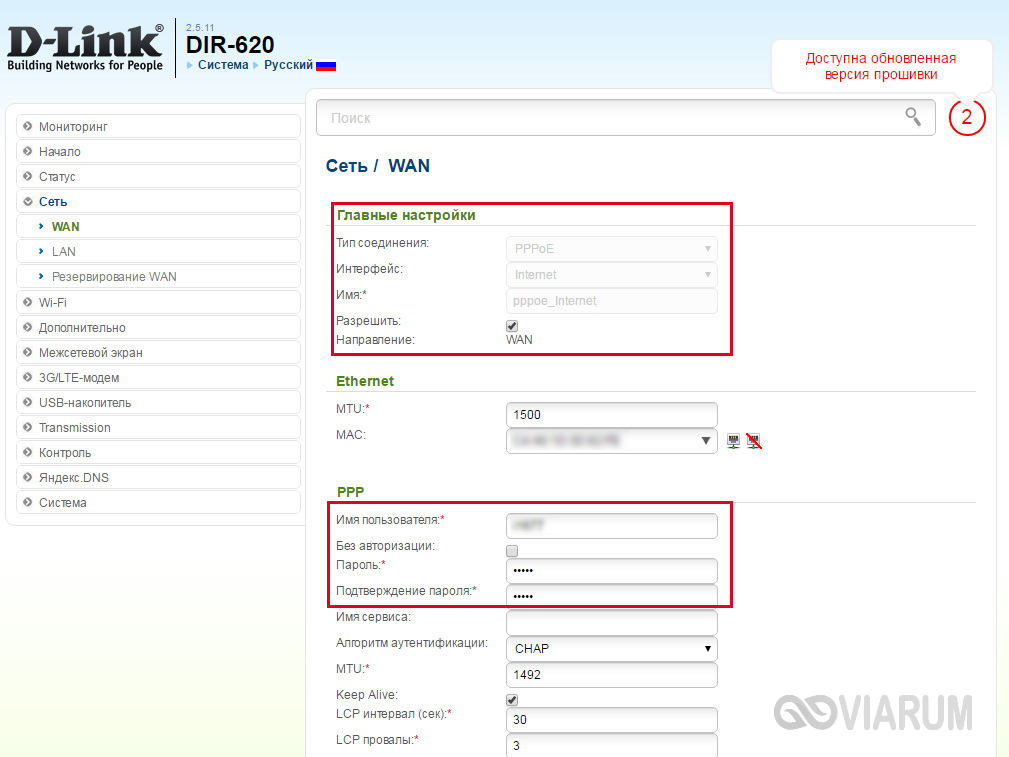
В самом низу страницы настроек имеется группа параметров «Разное». Если не знаете, для чего они используются, поставьте флажки только рядом с пунктами «NAT» и «Сетевой экран».

На этом настройка соединения PPPoE завершена. Сохраняем конфигурацию нажатием на соответствующую кнопку. Убеждаемся, что появилось новое WAN-подключение со статусом «Соединено». Индикатор зеленого цвета укажет на то, что настройка сети Интернет в интерфейсе роутера D-Link DIR-620 произведена правильно.

По аналогии с PPPoE осуществляется конфигурирование и остальных типов соединений, отличается лишь список вводимых параметров. Ниже приводим возможные схемы подключений WAN:
- Статический IP – необходимо заполнить поля IP-адрес, Сетевая маска, IP-адрес шлюза, Первичный DNS-сервер и Вторичный DNS-сервер;
- Динамический IP – в некоторых случаях требует задания DNS-серверов или идентификатора;
- PPTP и L2TP – требуют ввода имени пользователя, пароля и адреса VPN-сервера.