Как открыть пдф файл на компьютере
Содержание:
- Открываем PDF документ при помощи браузера
- Онлайн-курсы
- Как открыть PDF файл на Андроиде
- Google Docs
- Sumatra PDF
- Программы для открытия PDF
- Adobe Acrobat Reader DC
- Adobe Reader
- PDF Reader
- На что смотреть при выборе?
- Открываем в браузере
- Лучшие онлайн-сервисы
- Чем открыть формат pdf?
- Что такое PDF и чем открыть PDF файл.
- Что такое PDF?!
- Как открыть PDF-файл?
- Как установить Adobe Acrobat Reader
- Заполните портфолио
- Онлайн-сервисы для редактирования PDF файлов
- Телевизор
- Безкомпромисный Acrobat
- Безкомпромисный Acrobat
- Открываем PDF файлы с использованием онлайн-сервиса PDFio
- Открываем документы в PDF формате с помощью приложения Adobe Acrobat Reader
- Предварительный просмотр PDF файлов (миниатюры) в проводнике Windows
- Электросварщик ручной сварки
- Чем открыть ПДФ файл
- Чем открыть формат PDF
- Чем открыть PDF на Android и iPhone
- Как открыть файл pdf на компьютере
Открываем PDF документ при помощи браузера
Как мы знаем, современные браузеры могут взаимодействовать с самыми разными файлами. И формат PDF здесь не является исключением. Конечно, когда вы работаете на компьютере, и при этом появляется необходимость открывать различные документы, было бы гораздо удобнее не использовать для этих целей сторонние программы, а осуществлять это прямо в браузере. Как это правильно делать, мы покажем ниже.
Работаем с Google Chrome
Итак, порядок действий с ним при работе с форматом PDF:
- Для начала кликните правой мышкой по тому файлу, который необходимо открыть.
- Затем в меню установите курсор на пункте «Открыть с помощью».
- Выберите из списка Google Chrome и нажмите на него.
- После чего просто заново запустите свой браузер, который откроется с нужной вам вкладкой PDF формата.
Обычно Google Chrome неплохо справляется со своей задачей и дает возможность быстро открыть и прочитать все текущие PDF файлы.
Работаем с Opera
Следующим браузером, который мы рассмотрим, будет Opera. Если мы хотим открыть файл в формате PDF, используя данную программу, то нам необходимо будет выполнить следующие шаги:
- Кликните правой мышкой по файлу PDF.
- Потом поставьте курсор на вкладку «Открыть с помощью».
- Отметьте Opera.
- Откроется браузер с готовойPDF вкладкой.
Как видите, порядок действий не особенно отличается от того, который мы выполняли с Google Chrome.
Работаем с Mozila Firefox
Работать с данным браузером составляет одно удовольствие, так как он обладает целым рядом удобных и полезных функций. К этому можно добавить и его отличную скорость обработки данных. Порядок открытия файлов в формате PDF здесь будет следующим:
- Сначала поставьте курсор мышки на требуемый файл.
- Затем кликните ее правой стороной на сам файл.
- Откроется небольшое меню, где необходимо выбрать функцию «Открыть с помощью».
- Там будет небольшой лист программ, с помощью которых можно открывать файлы.
- Выберите среди них Mozila Firefox.
После того, как вы кликните на данную программу, заново откроется браузер Mozila Firefox, где будет вставка с PDF файлом.
Онлайн-курсы
Как открыть PDF файл на Андроиде
Бывает и так, что просмотреть информацию нужно срочно на мобильном устройстве. Какую программу лучше использовать в данном случае? Как и в случае со стационарными ПК, существует широкое разнообразие приложений для этой цели. Выделим самые популярные из них:
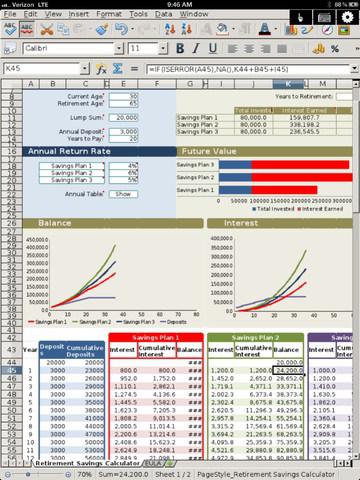
PocketBook Reader – простое, но функциональное мобильное приложение, которое практически не отличается от софта для ПК по возможностям. Загрузив его на свое мобильное устройство, вы сможете просматривать документы, выделять фрагменты текста и оставлять комментарии (Рисунок 6).

Рисунок 6. Пример открытой книги в формате pdf в приложении PocketBook Reader
Universal Book Reader – бесплатная программа для чтения книг на мобильных телефонах и планшетах. В приложении есть встроенный браузер, который поможет не только просматривать, но и сохранять их на устройстве (Рисунок 7).

Рисунок 7. Главный экран приложения Universal Book Reader для Android
Radaee PDF Reader – поддерживает несколько языков и отличается высокой скоростью работы. Единственным недостатком можно назвать небольшое количество функций редактирования. Но если приложение будет использоваться только для просмотра, а не редактирования, подобного софта будет вполне достаточно (Рисунок 8).

Рисунок 8. Демонстрация рабочего интерфейса приложения Radaee PDF Reader для Android
Google Docs
С помощью облачного хранилища для хранения документов Google Docs можно также просматривать, редактировать и создавать файлы в формате pdf, docx, pptx, xls.
Для начала работы пользователь должен иметь активную учетную запись в системе Google+.
Чтобы открыть документ PDF, перейдите на главную страницу хранилища и нажмите на значке «Создать» (слева на панели инструментов). В выпадающем меню нажмите «Загрузить файлы».
Рис. 5. Окно выбора файлов в Google Docs
В открывшееся окно остается просто перетащить нужный документ.
Через несколько секунд файл откроется в новом окне онлайн вьювера.
Рис. 6. Просмотр документа в Google Docs
Sumatra PDF
Sumatra PDF — полностью бесплатная программа с открытым исходным кодом для открытия файлов PDF в Windows 10, 8, Windows 7 и XP (также она позволяет открыть djvu, epub, mobi и некоторые другие популярные форматы).
Среди преимуществ Sumatra PDF — высокая скорость работы, удобный интерфейс (с поддержкой вкладок) на русском языке, разнообразные опции просмотра, а также возможность использовать portable версию программы, не требующую установки на компьютер.

Из ограничений программы — невозможность редактировать (заполнять) формы PDF, добавлять комментарии (заметки) к документу.
Если вы студент, преподаватель или пользователь, который часто просматривает литературу, доступную в интернете в различных, распространенных в русскоязычном Интернете форматах, а не только в PDF, при этом не хотите «загружать» свой компьютер тяжелым ПО, возможно, Sumatra PDF — лучшая программа для этих целей, рекомендую попробовать.
Программы для открытия PDF
Отсутствие специальной программы для чтения этого формата – самая распространенная причина того, почему не открывается PDF (файл). Однако эта проблема решается очень легко. Всего-навсего требуется скачать необходимый для этого сервис.
Adobe Acrobat Reader
Пожалуй, самая распространенная программа для чтения формата PDF. Имеет широкий набор инструментов и настроек для просмотра документа. Имеет множество полезных функций, например, поставить штамп, добавить комментарий, объединить файлы и т. д. Наиболее приятно то, что она бесплатная.
В случае когда не открывается PDF (файл), скачиваем Adobe Reader с официального сайта Adobe. Процесс установки очень простой: несколько раз нужно будет нажать «Далее», убирая галочки с «бонусного» ПО, если будут предлагать.
Foxit Reader
Также одна из наиболее распространенных бесплатных читалок этого формата. Обладает очень обширным функционалом. С ее помощью можно не только просматривать и распечатывать документы, но и создавать, подписывать, делать в них закладки и т. д. Скачать ее можно с официального сайта Foxitsoftware. Процесс установки тоже очень простой.
Бывает, что в программном обеспечении происходит какой-то сбой, из-за чего не открывается файл PDF. Проблема в том, что вместо читалки приложением по умолчанию становится какое-то другое. Исправить это легко. Кликаем на любой документ PDF правой кнопкой мыши и нажимаем «Свойства». В разделе «Приложение» нажимаем «Изменить», после чего выбираем из списка утилиту. Если там её нет, нажимаем «Обзор» и находим Adobe Reader на системном диске.
Adobe Acrobat Reader DC
Adobe Acrobat Reader DC — «стандартная» программа для открытия PDF файлов. Таковой она является по той причине, что сам формат PDF — это продукт компании Adobe.
Учитывая, что эта программа чтения PDF является своего рода официальной, она наиболее полно поддерживает все функции для работы с данным типом файлов (за исключением полноценного редактирования — здесь потребуются уже платное ПО)
- Работа с оглавлением, закладки.
- Возможность создание заметок, выделений в PDF.
- Заполнение форм, представленных в PDF формате (например, банк вам может прислать анкету именно в данном виде).
Программа на русском языке, с удобным интерфейсом, поддержкой вкладок для разных файлов PDF и содержит, наверное, всё что может потребоваться при работе с этим типом файлов, не связанной с их созданием и полноценным редактированием.

Из возможных минусов программы
- По сравнению с другими подобными продуктами, Acrobat Reader DC более «тяжелый» и добавляет службы Adobe в автозагрузку (что не оправдано, если работа с PDF вам требуется эпизодически).
- Некоторые функции работы с PDF (например, «редактировать PDF») представлены в интерфейсе программы, но работают лишь в качестве «ссылок» на платный продукт Adobe Acrobat Pro DC. Может быть не очень удобно, особенно для начинающего пользователя.
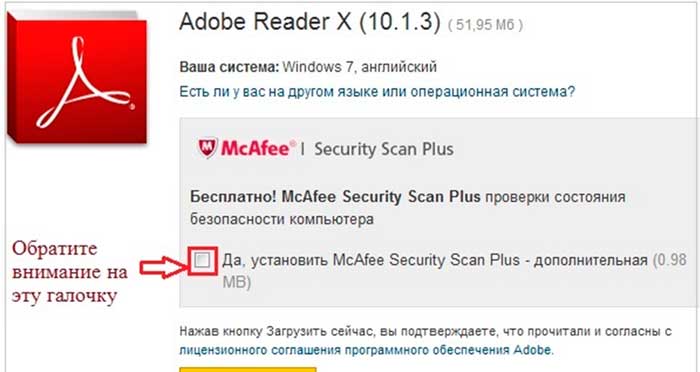
- При загрузке программы с официального сайта вам «в нагрузку» предложат дополнительное, большинству пользователей ненужное, ПО. Но от него легко отказаться, см. скриншот ниже.
Так или иначе, Adobe Acrobat Reader — вероятно, самая мощная из бесплатных программ, позволяющая открыть PDF файлы и выполнять базовые действия над ними.
Примечание: доступны также версии Adobe Acrobat Reader для MacOS, iPhone и Android (скачать можно в соответствующих магазинах приложений).
Adobe Reader
Одной из наиболее популярных прог, несомненно, является Adobe (Acrobat) Reader. Эту программу разрабатывает компания Adobe. Программа Адоб Ридер предоставляет юзеру полный набор базовых функций для чтения и просмотра PDF документов. Если вы первый раз сталкиваетесь с таким типом документов, и не знаете как открыть PDF файлик, то Адоб Ридер оптимальный выбор для вас.
Помимо Адоб Ридер компания Adobe выпускает ПО для создания PDF документов. Это программа Adobe Acrobat. Эта программа является платной и выпускается в 2-х вариантах Acrobat Standard и Acrobat Pro.
Скрин программы Adobe (Acrobat) Reader:
Узнать больше о программе Адоб Ридер можно с сайта разработчика .
PDF Reader

Лаконичное название данного приложения от русского разработчика в полной мере отображает его суть.
Это простенький ридер с настраиваемым внешним видом, удобным масштабированием и упрощенной навигацией по документам при помощи ссылок в оглавлении.
Дополнительная экономия свободного пространства и системных ресурсов достигается за счет удаления из программы функций, которые большинство пользователей редко использует.
Так, например, чтобы преобразовать документы в FB2, DJVU и многие другие форматы, придется позаботиться о скачивании специального конвертера с официального сайта программы.
STDU Viewer

Она позволит быстро и легко открывать документы стандартов fb2, mobi, djvu и еще двух с половиной десятков других, причем каждый пользователь сможет настраивать отображение, шрифты и прочие опции отдельно для каждого из форматов.
Благо, детализированный раздел с настройками это позволяет.
Стоит также сказать пару слов о недостатках:
- Работает STDU Viewer сейчас только с операционными системами от Microsoft, тогда как программные продукты от конкурентов обычно охватывают несколько платформ и поставляются в нескольких версиях.
- Есть и определенные проблемы со скоростью печати на некоторых принтерах, так как во время этого процесса образуются крупные временные файлы.
На что смотреть при выборе?
Выбирая, какой купить кнопочный телефон, в отличие от выбора смартфонов, стоит обратить внимание немного на другие вещи ввиду конструктивных особенностей данного класса девайсов:
- Качество сборки. В данном случае лучше всего пощупать как следует, хорошо ли собран телефон, все ли элементы подогнаны, нет ли где-то люфта или слабых креплений.
- Качество камеры. При низких разрешениях, такие телефоны зачастую выдают красочные и сочные фотоснимки и видео, но лучше всего не слушать отзывы или консультанта, а проверить самому, сделав один-два кадра на пробу.
- Плавность работы. В большинстве “кнопочников” ПО работает не всегда плавно и быстро, и это тоже лучше проверить опытным путем.
- Энергоемкость аккумулятора. Это то качество, которое проверяется в процессе, но по цифре миллиампер в час можно догадаться даже навскидку, как долго продержится устройство без подзарядки.
Открываем в браузере
Мало кто осознает, но формат PDF можно открыть в браузере. Дело в том, что веб-обозреватели имеют специальный плагин от Adobe, которые позволяет это делать. Найти его просто, всего-навсего нужно ввести в адресную строку специальную команду для вызова списка плагинов. Для каждого браузера она своя:
- браузеры на платформе chromium (Google Chrome, «Яндекс», «Амиго» и т. д.) – chrome://plugins;
- opera – Opera://plugins;
- Mozilla Firefox – about:plugins.
Там их можно отключить, включить или удалить. Если плагина Adobe там нет, его можно без проблем установить. Например, скачать на официальных сайтах веб-сервисов.
В случае если не открывается файл PDF, ридера нет, а интернет отключен, то можно его открыть с помощью браузера. Кликаем правой кнопкой мыши по документу, «Открыть с помощью»? выбираем программу.
Лучшие онлайн-сервисы
Если программа для открытия файлов pdf не установлена на вашем компьютере, а открыть файл нужно немедленно, можно воспользоваться бесплатными онлайн-сервисами.
Неоспоримый плюс таких сайтов – их можно использовать на любом устройстве, которое имеет доступ к глобальной сети.
KAKVSE
Первый сайт, KAKVSE – один из самых простых и быстрых онлайн-инструментов для просмотра файлов в формате PDF, Doc или PostScript.
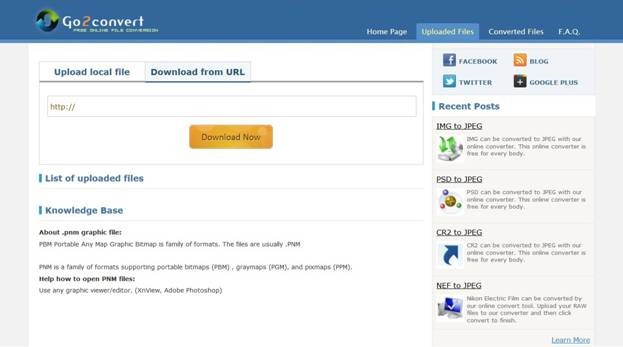
Посмотреть файл можно бесплатно, загрузив его на сайт со своего компьютера. Также пользователь может ввести активную ссылку на документ в соответствующую строку.
Откроем документ, загрузив его на сервис:
Чем открыть формат pdf?
Программ для просмотра формата PDF существует много. Я в своей практике пользуюсь двумя:
Adobe Reader

Первая — это бесплатная программа Adobe Reader. Программа от разработчика формата PDF и считается одной из лучших, так как разработчик лучше всех знает все тонкости своего детища. Я эту программу устанавливаю на компьютерах в организациях.
STDU Viewer

На домашних компьютерах я пользуюсь другой программой под названием STDU Viewer. Программа открывает электронные документы разнообразных форматов: PDF, TIFF, DjVu и т.д. STDU Viewer умеет читать файлы графических форматов таких как BMP, PCX, JPEG, GIF, PNG, EMF, PSD. STDU Viewer может выступать в роли «читалки» электронных книг форматов FB2, TXT, MOBI, Epub, а также комиксов CBR и CBZ.
Почему я дома использую именно программу STDU Viewer? Так как это программа умеет читать практически все форматы электронных документов которые мне нужны. В основном я использую электронную литературу следующих форматов PDF, TIFF, DjVu. А с этими форматами STDU Viewer работает прекрасно. Да и зачем устанавливать разные программы для просмотра каждого формата, когда есть прекрасный «комбайн», который откроет любой формат электронной литературу в привычном интерфейсе.
Foxit Reader
Моя статья была бы не полной, если не упомянуть еще одну популярную программу для просмотра файлов формата PDF под названием Foxit Reader. Эта программа, по мнению большого числа пользователей, имеет небольшой размер, работает быстро даже на слабых компьютерах и служит полноценной заменой популярному просмотрщику PDF-файлов Adobe Reader. И этому большинству пользователей я верю. Так как приходилось работать и с этой программой. Действительно она не требовательна к железу, работает быстро, но встречается глюки при печати файлов формата PDF.
Итак: из статьи мы узнали об истории создания формата PDF, рассмотрели несколько наиболее популярных программ для просмотра файлов формата PDF. Устанавливайте, тестируйте, выбирайте какая программа вам больше нравится. До встречи в следующих статьях.
Что такое PDF и чем открыть PDF файл.
21.08.2013
Прочее

Любой человек, работающий с компьютером, рано или поздно сталкивается с PDF-файлом. Перед ним неизбежно возникает вопрос —
Что такое PDF?!
PDF — Portable Document Format — на текущий момент это стандартный формат для электронных документов, для чего изначально и разрабатывался программистами компании Adobe Systems, перед которыми была поставлена цель оптимизировать способ хранения и отображения текстовых документов и полиграфических изданий
Второе, не менее важное условие, которое ставилось перед разрабочиками — универсальность. То есть, реальная кроссплатформенность — PDF-файл можно открыть в любой операционной системе (разумеется при наличии соответствующей программы) и распечатать практически на любом принтере.
К плюсам электронного формата PDF можно добавить:— формат PDF позволяет внедрять необходимые шрифты (построчный текст), векторные и растровые изображения, формы и мультимедиа-вставки.— формат PDF поддерживает RGB, CMYK, Grayscale, Lab, Duotone, Bitmap и несколько типов сжатия растровой информации.— формат PDF имеет собственные технические форматы для полиграфии: PDF/X-1, PDF/X-3.— формат PDF включает механизм электронных подписей для защиты и проверки подлинности документов.— формат PDF поддерживает дополнительные настройки параметров безопасности документа.
Надо отметить, что именно в формате PDF распространяется большинство литературы и технической документации
Подавляющее количество учебников для школ и ВУЗов так же в формате PDF, из-за чего этот формат называют ещё студенческим. Во многом это стало возможным в первую очередь потому, что корпорация Adobe сделала этот формат бесплатным и выпустила бесплатный вариант утилиты для просмотра PDF-файлов.
Как открыть PDF-файл?
PDF-файл — это файл с расширением .pdf Как и в случае с любым другим форматом, чтобы открыть файл PDF — должна быть установлена соответствующая программа. Отсюда вытекает следующий вопрос:
Как установить Adobe Acrobat Reader
В установке данной программы есть определенные нюансы, о которых вам нужно знать
Когда вы перейдете на сайт программы, вам нужно обратить внимание на несколько чек боксов. Они находятся в блоке «Дополнительные предложения»

В данном блоке вам предлагается установить утилиту «McAfee Security Scan Plus«. Подробнее об этой утилите можете почитать в сети. В общем, я обычно эту галочку снимаю, чтобы не устанавливать лишнего. А вы решайте сами.
Следующая галочка отвечает за установку программы » True Key by Intel Security«. Я никогда данной программой не пользовался, поэтому ничего не могу сказать о ней. Я и эту галочку снимаю.
Все, мы освободились от ненужного софта, теперь жмем на кнопку «Установить сейчас». Дальше идет инициализация, и нам предлагают закачать установочный файл. Выбираем место сохранения и закачиваем.

Чтобы было меньше вопросов, запускаем скачанный файл от имени администратора.
Дальше установщик начнет загрузку файлов, для последующей установки, и сразу установит на ваш компьютер программу «Adobe Acrobat Reader«. В конце установки, вы увидите такое сообщение

Нажмите «Готово».
Вот и все, программа установлена.
Теперь при необходимости открыть PDF файл, вы можете воспользоваться данной программой. Да, кстати, рекомендую настроить эту программу по умолчанию, для открытия PDF файлов. Это можно сделать разными методами. Я расскажу самый простой.
Как сделать Adobe Acrobat Reader программой по умолчанию
Выберите PDF файл на вашем компьютере. Нажмите на него правой кнопкой мышки. Появиться контекстное меню, в данном меню выберите «Открыть с помощью». Дальше, из появившегося списка выберите «Выбрать другое приложение (программу)».

Появится окошко выбора. В данном окне выберите программу «Adobe Acrobat Reader«, кликните по ней левой кнопкой мышки один раз
Дальше, обратите внимание, внизу есть чек бокс «Всегда использовать это приложение». Поставьте галочку и нажмите «ОК»
Все, программа по умолчанию выбрана. Если вы все сделали правильно, тогда все PDF значки изменятся.
Теперь PDF файлы будут открываться программой Adobe Acrobat Reader. Надеюсь, что вам понравиться использование данной программы.
Успехов Вам!
P.S. Подписывайтесь на push уведомления. Нажмите на колокольчик справа и разрешите уведомления. Вы будете узнавать новости блога в первую очередь.
comments powered by HyperComments
Заполните портфолио
Посмотрите свое резюме и выпишите из него все, что может пригодиться для вашего портфолио фрилансера: решенные кейсы, готовые работы, успешные проекты. Далее, в зависимости от сферы деятельности, визуализируйте его: покажите скриншоты, дайте ссылки, загрузите фотографии, иллюстрации и видео. Для начала соберите все в одну папку, так вам будет проще заполнять профили на биржах фриланса.
Контекстологи делают скриншоты из личных кабинетов рекламных кампаний, копирайтеры дают ссылки на страницы или google docs со своими текстами, разработчики сайтов могут давать ссылки на сами сайты (только регулярно проверяйте, чтобы указанный адрес был действительным – сайты могут переезжать).
Если у вас еще нет портфолио, почитайте, как стать фрилансером без портфолио и опыта.
Онлайн-сервисы для редактирования PDF файлов
Если вам нужно выполнить простейшее редактирование в PDF файле, то удобнее будет воспользоваться онлайн-редактором, а не скачивать пакет LibreOffice. Данные редакторы позволят вам бесплатно отредактировать файлы в режиме онлайн, однако их функционал сильно ограничен по сравнению с полноценными программами.
Если говорить более конкретно, онлайн-сервис позволит вам убрать текст, а затем добавить вместо него новый, но вы не сможете с его помощью написать новый текст (не удаляя старый), а также добавить изображения.
Среди бесплатных сервисов можно выделить PDFescape. Он обладает более широким функционалом по сравнению с другими, и позволит вам внести какие-никакие изменения в текст. Пользоваться им довольно просто.
- Наберите в поиске “PDFescape”.
- Откройте первый сайт (pdfescape.com).
- Нажмите на красную кнопку “Free Online”; к слову, если нажать на оранжевую кнопку с надписью “TryDesktop” вы сможете скачать PDFescape к себе на компьютер, у данной версии функционал чуть шире и ей можно пользоваться без подключения к интернету.
- Затем нажмите“Upload PDF to PDFescape”.
- У вас будет два варианта как найти файл: вы можете просто перетащить его в штрихованный квадрат на экране или нажать на кнопку “Выберите файл”, а затем указать путь через проводник.
- Когда файл загрузится, вы можете приступать к его редактированию; инструменты в левом верхнем углу, ниже выбираете нужную страницу, а сам текст в правой части экрана; инструментов здесь не очень много, но у каждого своя функция.
- Когда вы закончите вносить изменения, вам нужно будет нажать на зелёную кнопку со стрелками, на панели справа.
- Затем выберите папку, куда сохранить получившийся файл.
Вот и всё, файл отредактирован. Вы сами убедитесь, что набор инструментов здесь крайне ограниченный. Как было сказано выше, вы можете скачать себе устанавливаемую версию программы, функционал которой немного шире. Однако не стоит ждать слишком многого, у полноценных программ функционал всё же шире.
Теперь вы знаете, как отредактировать PDF-файлы бесплатно на компьютере. В интернет полно программ, которые могут помочь вам справиться с этой задачей, но, к сожалению, большинство из них либо платные, либо их функционал настолько мал, что не позволит вам внести в файл хоть сколько-нибудь значимые изменения.
Телевизор
Безкомпромисный Acrobat
Чтобы не иметь никаких проблем с отображением PDF-файлов, лучше всего установить программу самого разработчика формата – Adobe Acrobat Reader.
Только выберите язык программы «Русский», если страница загрузки сама не правильно определила. Процесс установки тривиален, нажимайте всё время «Далее».
У Adobe есть полный пакет для работы с пдф-документами, в том числе создания и редактирования – Adobe Acrobat Standard, но он платный.
Acrobat Reader предоставляет хороший набор возможностей и гибкость в настройке для удобства пользования. Она полностью бесплатна, как для домашнего использования, так и для коммерческого, входит в мой список самых нужных программ для компьютера. При первом запуске надо будет подтвердить использование бесплатной лицензии. Скорей всего, вам даже не придётся лезть в настройки, потому что по умолчанию программа прекрасно работает.
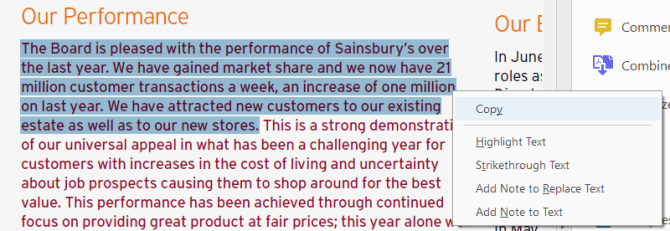
В последних версиях Adobe Reader появилась всё же ма-а-аленькая возможность изменить файл. Это инструменты выделения текста и вставки комментариев. Название «Выделение текста» наверное не очень удачный русский перевод, т.к. больше подходит «Подсветка текста». Чтобы подсветить текст нажимаем на значок в панели инструментов и выделяем текст, а значок добавления комментариев находится сразу слева.
По умолчанию, текст выделяется жёлтым цветом. Поменять цвет выделения можно только после выделения цветом по умолчанию. Для этого кликаем два раза по выделению и в окошке кликаем по значку и выбираем «Свойства». Оттуда же можно удалить подсветку и добавить или изменить комментарий.
Безкомпромисный Acrobat
Чтобы не иметь никаких проблем с отображением PDF-файлов, лучше всего установить программу самого разработчика формата – Adobe Acrobat Reader.
Только выберите язык программы «Русский», если страница загрузки сама не правильно определила. Процесс установки тривиален, нажимайте всё время «Далее».
У Adobe есть полный пакет для работы с пдф-документами, в том числе создания и редактирования – Adobe Acrobat Standard, но он платный.
Acrobat Reader предоставляет хороший набор возможностей и гибкость в настройке для удобства пользования. Она полностью бесплатна, как для домашнего использования, так и для коммерческого, входит в мой список самых нужных программ для компьютера. При первом запуске надо будет подтвердить использование бесплатной лицензии. Скорей всего, вам даже не придётся лезть в настройки, потому что по умолчанию программа прекрасно работает.
В последних версиях Adobe Reader появилась всё же ма-а-аленькая возможность изменить файл. Это инструменты выделения текста и вставки комментариев. Название «Выделение текста» наверное не очень удачный русский перевод, т.к. больше подходит «Подсветка текста». Чтобы подсветить текст нажимаем на значок в панели инструментов и выделяем текст, а значок добавления комментариев находится сразу слева.
По умолчанию, текст выделяется жёлтым цветом. Поменять цвет выделения можно только после выделения цветом по умолчанию. Для этого кликаем два раза по выделению и в окошке кликаем по значку и выбираем «Свойства». Оттуда же можно удалить подсветку и добавить или изменить комментарий.
Открываем PDF файлы с использованием онлайн-сервиса PDFio
Данный онлайн-сервис является универсальным и предлагает удобную возможность воспользоваться им для работы с любыми PDF форматами. С его помощью можно преобразовывать файлы, составленные в PowerPoint, Excel или Word. Работает он следующим образом:
- Откройте сайт PDFio и нажмите на вкладку «Разблокировка PDF».
- Потом кликните на «Выбрать PDF файл».
- После чего укажите к нему путь.
- Подождите пока документ загрузится на сайт и поставьте отметку на пункте «Изменение права файла и снятие с него защиты».
- А теперь кликните на «Разблокировать PDF».
Если преобразование прошло успешно, то сразу же должно показаться окошко с уведомлением, где сказано о разблокировке PDF файла. Там же вы увидите кнопку, которая своим видом напоминает зрачок. После нажатия должен будет открыться уже готовый документ, который можно будет сохранить в удобном для вас месте.
Открываем документы в PDF формате с помощью приложения Adobe Acrobat Reader
Этот вариант отлично подходит всем тем, кто постоянно использует в своей работе файлы ПДФ. Причем с ним можно работать независимо от того, имеется в данный момент подключение к интернету или нет. Каким образом можно использовать Adobe Acrobat Reader для открытия документов смотрите ниже:
Для начала зайдите на сайт компании Adobe и установите приложениеAcrobat Reader.
При установке обратите внимание на предложения сторонних программ.
Если они вам не нужны, просто снимите с них отметки о загрузке.
После инициализации программы сохраните установочный файл в надежном месте.
Как только приложение установится на вашем компьютере кликните на «Готово».
На этом все, теперь можно будет работать практически с любым документом имеющим формат ПДФ.
Предварительный просмотр PDF файлов (миниатюры) в проводнике Windows
Помимо открытия PDF, вам может пригодиться возможность предварительного просмотра файлов PDF в проводнике Windows 10, 8 или Windows 7 (на MacOS такая функция, например, присутствует по умолчанию, как и встроенное ПО для чтения PDF).

Реализовать это в Windows можно различными способами, например, с помощью стороннего ПО PDF Preview, а можно и с помощью отдельных программ для чтения PDF файлов, представленных выше.
Делать это умеют:
- Adobe Acrobat Reader DC — для этого, программа должна быть установлена для просмотра PDF по умолчанию в Windows, а в меню «Редактирование» — «Установки» — «Основные» нужно включить опцию «Включить миниатюры предварительного просмотра PDF в проводнике».
- Nitro PDF Reader — когда установлен в качестве программы по умолчанию для PDF файлов.
На этом завершаю: если же у вас есть собственные предложения по открытию PDF файлов или остались вопросы — ниже вы найдете форму для комментариев.
Электросварщик ручной сварки
Чем открыть ПДФ файл
На данный момент уже вышло множество различного софта на различный вкус, который позволяет решить данную задачу. Сегодня мы рассмотрим самые распространенные из них.
Именно эту программу рекомендуется устанавливать сразу после переустановки всей системы. Легкая и быстрая программа для просмотра ПДФ. Занимает мало места на компьютере, имеет множество возможностей и не мозолит глаза. Позволяет форматировать в другие форматы, имеет вкладки и многое другое. Имеется платная версия, которая позволяет редактировать PDF файлы.
Adobe Reader DC
Софт от самих создателей формата ПДФ, акробат очень удобен в работе и практически не зависает. Обладает одним из самых простых и легких интерфейсов, поэтому пользоваться им просто одно удовольствие. К тому же абсолютно не грузит систему и занимает совсем немного места на винчестере. Имеет достаточно обширный функционал.
Легкая и приятная утилита для чтения электронных книг, кроме ПДФ поддерживает и другие форматы, как и вышеописанные программы, также на русском языке и абсолютно бесплатна. Позволяет масштабировать странички, делать закладки, менять яркость и контрастность. В общем настоятельно рекомендуем.
Soda PDF
Данный софт позволяет не только просматривать документы такого формата, но и создавать их. Имеется поддержка вкладок и 3D режима. Интерфейс прост в использовании и все, кто сталкивался хотя бы с wordом легко в нем разберутся.
PDF XChange Viewer
Еще одна программа, которая дает возможность не только просматривать, но и редактировать файлы такого формата. Очень удобна в использовании, понравится особенно студентам. Добавляйте свои заметки, меняйте размер текста, ставьте стикеры — все это возможно в XChange Viewer.
Чем открыть формат PDF
Для работы с документами этого формата разработана не одна программа. Однако если вы не хотите или не имеете возможность их устанавливать, существует несколько способов для просмотра и без специальных приложений.
В современные браузеры (см. Какой браузер лучший) поддерживают просмотр PDF документации, поэтому и являются простейшим инструментом для работы с ними.
Для открытия этих файлов в браузере кликните правой кнопкой мыши по нему, в открывшемся окне выберите пункт меню “Открыть” или “Открыть с помощью” и укажите браузер, если в списке доступных программ нет иконки браузера, то нажмите кнопку “Обзор” и найдите в папке C:\Program Files\***.
Подойдет и ярлык на рабочем столе. Эту операцию требуется провести единожды, после завершения документы данного формата по умолчанию откроются браузером.
Если располагаете доступом к интернету, то очевидным вариантом станут сайты для онлайн просмотра PDF файлов: View Docs Online, DocsPal и Samuraj Data. Первые две страницы англоязычные, но беспокоиться не стоит. Кликните по кнопке “Browse”, выберите нужный файл, а затем нажмите по кнопке “View” (“View Document”).
Чем открыть PDF на Android и iPhone
Если вам требуется чтение PDF файлов на телефоне или планшете Android, а также на iPhone или iPad, то в Google Play Маркет и в Apple App Store вы легко найдете не один десяток различных PDF-читалок, среди которых можно выделить
- Для Android — Adobe Acrobat Reader и Google PDF Viewer
- Для iPhone и iPad — Adobe Acrobat Reader (впрочем, если вам требуется только чтение PDF, то в качестве читалки на iPhone прекрасно работает встроенное приложение iBooks).
С большой вероятностью, этот небольшой набор приложений для открытия PDF вам подойдет (а если нет, посмотрите другие приложения, которых в магазинах предостаточно, при этом рекомендую читать отзывы).
Как открыть файл pdf на компьютере
Самое первое, что будет рассмотрено — это программы, загружаемые на ваш компьютер. Данный способ хорош тем, что нужно всего лишь единожды скачать программу и пользоваться ею без подключения к интернету или поисков какого-либо софта заново.
1. Adobe Reader. Детище большой компании Adobe, известной практически везде и всем. Известна своей высокой популярностью в сфере работы и редактирования пдф-файлов. Скачать и установить можно с сайта ее официального разработчика, находящимся по адресу www.get.adobe.com/reader
Помимо различных действий с документами пдф-формата, в ней можно и разрабатывать их, что несомненно важно для конкретных пользователей. Сама программа бесплатной не является и разрабатывается в двух версиях: Acrobat Standard и версия с повышенным функционалом Аcrobat Pro
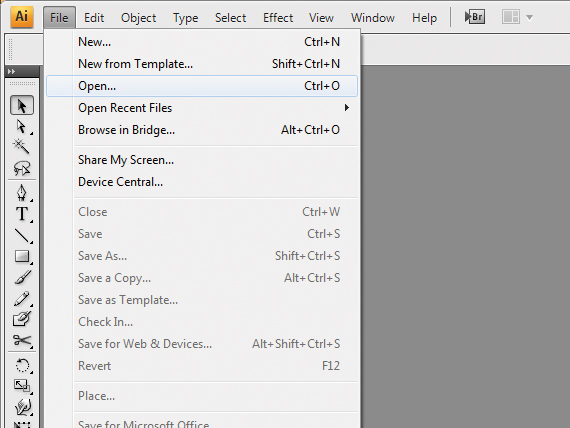
Для начала работы, запустите программу, нажмите в левом верхнем углу функцию «Файл», а затем «Открыть» и выберите на вашем компьютере желаемый pdf-документ для отображения.
2. Foxit Reader. Программа распространяется абсолютно бесплатно, с максимально простым и понятным интерфейсом, позволяющая с легкостью вести работу с документами формата «.pdf». Системных ресурсов программа использует по минимуму, за счет чего без проблем запустится даже на маломощных компьютерах. Отличий от Acrobat Reader у нее почти нет, не считая нескольких профессиональных функций. Помимо всего этого, Foxit Reader спокойно запускается на множестве систем: Windows, iOS, Linux, Android и даже Symbian. Поддерживает множество языков, в числе которых и русский.
По аналогии со всеми остальными программами, открытие документа происходит таким же образом, с помощью «Файл» → «Открыть».
3. STDU Viewer. Довольно универсальная по своей структуре программа позволит открыть файл pdf на компьютере. С ее помощью можно не только редактировать и изменять pdf-формат файлов, но так же и другие, что делает ее отличным конкурентом наряду с остальными. Среди основных плюсов и возможностей есть такие вещи как:
- «умный» поиск среди текстовых документов;
- возможность печати тех документов, с которыми вы работаете;
- очень простой и понятный каждому интерфейс, а также его настройка;
- мультиязычность программы;
- создание различных закладок.
Является относительно недавней программой, первая версия которой вышла в 2007 году. До сегодняшнего момента сохранила и вобрала в себя только самые нужные функции.
4. Cool PDF Reader. Очень маловесящая программа, абсолютно не требовательна к техническим характеристикам вашего компьютера, но при этом имеет довольно богатый функционал. Если у вас слабый компьютер, в все равно сможете открыть файл пдф. Умеет конвертировать PDF-форматы во множество других, в их числе EPS, JPG, BMP, WMF, GIF, EMF и TXT. Поддерживает невероятное количество языков, а именно — 68. Несмотря на всю свою простоту, данная программа может обеспечить вас комфортом при работе с пдф-файлами, а также подарит вам весьма богатый набор инструментов.
На этом можно завершить обзор различных программ и перейти к другим способам открыть файл pdf на компьютере. Для этого нам подойдут несколько видов браузеров, через которые так же можно просматривать pdf-формат.