Брандмауэр: понятие, сущность и свойства
Содержание:
- Содержание
- Содержание:
- Преимущества
- Профилирование
- Как отключить брандмауэр?
- Руководство по быстрому выбору программ — базовые брандмауэры и файрволы (скачать)
- Разрешение на получение информации через приложения
- Record, sequence, edit, mix and render complete songs
- Настройка брандмауэра защитника Windows с журналом расширенной безопасностиTo configure the Windows Defender Firewall with Advanced Security log
- Что такое брандмауэр Windows
- Windows 7
- Использование брандмауэра Windows 10 в режиме повышенной безопасности
- Настройка брандмауэра в Windows 10
- Руководство по быстрому выбору программ — файрволы и межсетевые экраны с системами обнаружения и предотвращения вторжений (скачать)
- Настроить брандмауэр Windows
- Насколько надёжен брандмауэр Windows 10
- 4.Преимущества использования брандмауэра
- Настройка брандмауэра
- Как проверить Firewall
- Какие брандмауэры можно порекомендовать?
- Вдобавок к вышесказанному
- Платные варианты
- Заключение
Содержание
Содержание:
Windows Firewall – важный компонент комплекса встроенной защиты операционной системы предназначенный для блокировки и ограничения входящего и исходящего трафика. С его помощью можно выборочно заблокировать подключение к сети для определенных приложений, что значительно повышает безопасность и защиту от вредоносного ПО, которое может отправлять данные и личную информацию сторонним лицам.
Такая информация может быть использована в корыстных целях, например, для воровства аккаунтов социальных сетей и различных сервисов, электронных почтовых ящиков или взлома электронных кошельков пользователя. После установки чистой операционной системы Windows, брандмауэр будет активирован по умолчанию. Сообщения о блокировке доступа в сеть приложениям демонстрируются при запуске неизвестного ПО. На экране оповещения системы безопасности можно выбрать режим предоставления доступа приложения к сети: доступ только к частным сетям или полный доступ ко всем сетям.
При выборе первого варианта запущенное приложение будет иметь доступ только к частным сетям пользователя без выхода в интернет. Второй вариант дает программе полный доступ в открытую сеть.
Преимущества
Решив, что вам нужен унитаз с гигиеническим душем, учтите, что любые модели подобного сантехнического изделия будут выглядеть вполне компактно и современно, что большой плюс для маленького туалета. Еще одним достоинством такого приспособления является то, что его удобно использовать для подмывания, тем более подача жидкости, если приобрести смеситель, будет осуществляться как из системы холодного, так и горячего водоснабжения. К другим плюсам оборудования относятся:
- многофункциональность в применении;
- доступная цена;
- простота в установке;
- возможность монтажа в практически любом месте.
Профилирование
На вкладке «Профиль» выбираем разрешения для всех профилей, т.е ставим все галочки:
И на вкладке «Имя» мы задаём имя для своего профиля (по аналогии с сортировкой папок, я бы рекомендовал начинать имя с одной и той же буквы, а лучше с одного и того же символа, что позволит быстро находить свои правила в списке):
Теперь, когда Вы сделали правило (и если Вы его сделали правильно) браузер должен успешно соединятся с интернетом.
По тому же принципу Вы добавляете правила, как я уже говорил, для всех приложений, которым, по Вашему мнению, нужен доступ в интернет.
Небольшая хитрость, — для понимания того, где лежит exe-файл программы на самом деле, нажмите правой кнопкой мышки по ярлыку и выберите пункт «Свойства», где в строке «Объект» будет указан полный путь до рабочего файла, а на строке «Рабочая папка», собственно, указана рабочая папка с программой.
Далее, следует помнить, что для разных разрядностей есть разные версии программы, т.е порой необходимо разрешать доступ и x86 (x32) и x64-версии программы, в зависимости от того, какую Вы используете в системе (или если используете их обе).
Для «сложносоставных» программ требуется много разрешений, например для Steam’а нужно где-то 6-8 правил для полностью рабочего функционала (т.к у них одно приложение отвечает за браузерную часть, второе за запуск клиента, третье за трансляции, четвертое за магазин, пятое за что-либо еще):
- Steam\Steam.exe;
- Steam\bin\steamservice.exe;
- Steam\bin\x86launcher.exe;
- Steam\bin\x64launcher.exe;
- Steam\bin\steam_monitor.exe;
- Steam\bin\GameOverlayUI.exe;
- И тд.
Такое встречается у достаточно большого количества программ, т.е, если Вы вроде бы дали доступ одному, основному exe-файлу, но оно (приложение) всё еще ругается на отсутствие интернета, то стоит поискать другие файлы exe в папке с программой и задать разрешения для них до тех пор, пока весь нужный функционал не заработает должным образом.
Как отключить брандмауэр?
Важно помнить, что выключение подобной защиты при отсутствии дополнительного антивируса может негативно сказаться на работе персонального компьютера. Если все-таки возник вопрос, как выключить брандмауэр, стоит снова обратиться к его настройкам и выбрать кнопку Стоп или Включение/отключение в зависимости от вида файрвола
Дополнительно может потребоваться отключение подобной защиты при последующих запусках, для чего в свойствах брандмауэра выбирают «тип запуска – отключено». Для исключения неблагоприятных последствий действия по настройке системы компьютера желательно довериться грамотному специалисту.
Руководство по быстрому выбору программ — базовые брандмауэры и файрволы (скачать)
Windows 10 Firewall Control
| Простой и эффективный; использует встроенный в Windows брандмауэр, так что никаких драйверов и прочего не потребуется. Мало весит. Три режима для быстрой настройки «Обычный», «Включить все» и «Отключить все». Отлично подходит для дополнения стандартного брандмауэра Windows | ||
| Может немного раздражать вначале использования, так как для всех программ придется задавать доступ; нет режима обучения. Диалоговое окно, с сообщением о выборе разрешить/запретить включает много информации, часть из которой может быть непонятной начинающим пользователям. |
TinyWall
| Легкий базовый брандмауэр; простой, но эффективный. Ненавязчивая программа без каких-либо всплывающих окон. Может распознать связанные процессы из белого списка программ. Этот файрвол может быть хорошим выбором для тех, кто слабо знаком с компьютерами, так как он не требует особых знаний. | ||
| Нет пользовательских диалогов, все настраивается во всплывающих меню (не обязательно, что это плохо для всех пользователей, дело привычки). Нельзя выбрать, куда устанавливать программу. Требуется Framework .NET |
ZoneAlarm Free Firewall
| Хороший файрвол для фильтрации исходящих/входящих соединений. Стелс-режим. Удобно использовать и настраивать. Анти-фишинг защита. | ||
| Нет мониторинга соединений между программами. Недостает систем обнаружения вторжений и эвристики. Ограниченная бесплатная версия (например, нельзя выставить высокий уровень защиты). Последнее время есть тенденция к «облегчению» функциональности от версии к версии. |
Разрешение на получение информации через приложения
По умолчанию большинство приложений блокируется Брандмауэром Windows, чтобы повысить уровень безопасности компьютера. Однако, некоторым приложениям для правильной работы может потребоваться возможность получения информации через брандмауэр.
Перед тем, как дать приложению разрешение на прием информации через брандмауэр, необходимо учитывать связанные с этим риски.
- Откройте Брандмауэр Windows.
- Нажмите Разрешение обмена данными приложения или компонента через Брандмауэр Windows .
- Нажмите Изменить настройки.
- Установите флажок рядом с названием программы, которую вы хотите разрешить, выберите тип сети, в которой вы хотите разрешить обмен, а затем нажмите кнопку ОК.
Record, sequence, edit, mix and render complete songs
Playing an instrument on your own is not easy, but creating a complete piece of music is even more difficult. But with EDM, everything seems a little easier thanks to technology support. FL Studio Mobile is an extremely familiar name for those who want to create exciting and catchy music on their own. In fact, many people are successful and it is also one of the most appreciated applications for amateur and semi-professional people.
Obviously, when it is credited to, a mobile version of itself is released. Users worldwide can easily download the “FL Studio Mobile” version released on Google Play. It is used on the Android operating system, and you have to pay a small fee to unlock it. But with our apk file, you can use it completely for free. Also, for new updates, we also post it regularly on this post.

Настройка брандмауэра защитника Windows с журналом расширенной безопасностиTo configure the Windows Defender Firewall with Advanced Security log
-
Откройте консоль управления групповыми политиками в брандмауэре защитника Windows в дополнительной системе безопасности.Open the Group Policy Management Console to Windows Defender Firewall with Advanced Security.
-
В области сведений в разделе Обзор выберите Свойства брандмауэра защитника Windows.In the details pane, in the Overview section, click Windows Defender Firewall Properties.
-
Для каждого типа сетевого расположения (домен, частный, общий) выполните указанные ниже действия.For each network location type (Domain, Private, Public), perform the following steps.
-
Откройте вкладку, соответствующую типу сетевого расположения.Click the tab that corresponds to the network location type.
-
В разделе ведение журналавыберите команду настроить.Under Logging, click Customize.
-
По умолчанию для журнала используется путь %WINDIR%\system32\logfiles\firewall\pfirewall.log.The default path for the log is %windir%\system32\logfiles\firewall\pfirewall.log. Если вы хотите изменить этот параметр, снимите флажок не настроено и введите путь к новому расположению или нажмите кнопку Обзор , чтобы выбрать расположение файла.If you want to change this, clear the Not configured check box and type the path to the new location, or click Browse to select a file location.
-
Максимальный размер файла журнала по умолчанию составляет 4 096 Кбайт (КБ).The default maximum file size for the log is 4,096 kilobytes (KB). Если вы хотите изменить этот параметр, снимите флажок не настроено и введите новый размер в КБ или используйте стрелки вверх и вниз для выбора размера.If you want to change this, clear the Not configured check box, and type in the new size in KB, or use the up and down arrows to select a size. Файл не будет увеличиваться после такого размера; по достижении этого предела старые записи журнала удаляются, чтобы освободить место для вновь создаваемых.The file will not grow beyond this size; when the limit is reached, old log entries are deleted to make room for the newly created ones.
-
Ведение журнала не выполняется до тех пор, пока не будет выбран один из следующих двух вариантов:No logging occurs until you set one of following two options:
-
Чтобы создать запись журнала при удалении брандмауэра защитником Windows входящего сетевого пакета, измените Журнал для отброшенных пакетов на Да.To create a log entry when Windows Defender Firewall drops an incoming network packet, change Log dropped packets to Yes.
-
Чтобы создать запись журнала, когда брандмауэр защитника Windows допускает входящее подключение, измените параметр Регистрация успешных подключений на Да.To create a log entry when Windows Defender Firewall allows an inbound connection, change Log successful connections to Yes.
-
-
Дважды нажмите кнопку ОК .Click OK twice.
-
Что такое брандмауэр Windows
Брандмауэр Windows, является одним из наиболее важных инструментов безопасности в ОС. Он был впервые включен в XP (в 2001 году) и с тех пор улучшался с каждой новой версией.
До 2004 года он назывался брандмауэр подключения к интернету. В то время это был довольно простой межсетевой экран с большим количеством ошибок и проблем с совместимостью.
XP с пакетом обновления 2 изменила имя на брандмауэр Windows и принесла некоторые улучшения.
В своей первой версии, он был в состоянии фильтровать и блокировать только входящие соединения. Современная версия блокирует исходящие подключения также.
Брандмауэр имеет заранее определенный набор правил для обоих типов трафика. Сами правила могут быть отредактированы и изменены пользователем и программным обеспечением, которое пользователь устанавливает на ПК.
По умолчанию он позволяет пользователям делать несколько вещей: серфинг в интернете, использовать службы мгновенных сообщений, подключение к домашней группе, совместное использование файлов, папок и устройств и т. д.
Правила применяются по-разному, в зависимости от настройки сети профиля для текущего сетевого соединения.
Большинство программ, которым необходим доступ к сети автоматически добавлять свои собственные исключения в него, чтобы могли функционировать должным образом.
Если они их не добавляют в исключение, то ОС спрашивает, хотите ли вы обеспечить доступ к сети.
По умолчанию он выбирает соответствующее сетевое подключение, которое вы используете. Можно выбрать только один вариант или оба, в зависимости от того, что вы собираетесь делать.
Если вы хотите, чтобы программа получила доступ для подключения к интернету, нажмите кнопку «Общий доступ». Если хотите заблокировать ее доступ, нажмите кнопку «Отмена».
Если вы используете Windows, с учетной записью пользователя с правами администратора, то не увидите такого рода предупреждения. Все программы и приложения фильтруются в соответствии с установленными правилами.
Если программа не подпадает ни под одно из этих правил, то будет автоматически заблокирована, без какого-либо предупреждения.
Брандмауэр включен по умолчанию в Windows 7, Windows 8 (8.1), Windows 10 и работает в фоновом режиме в качестве службы. Он предупреждает пользователя, когда необходимо решение с его стороны.
Windows 7
Алгоритм действий очень прост:
- В поисковой строке меню Пуск ввести слово «брандмауэр», после чего выбрать в появившемся списке вариант «Брандмауэр Windows». Таким способом открывается панель управления файерволом, которую также можно открыть пройдя: «Пуск» – «Панель управления», где необходимо найти соответствующий значок.
- Выбрать в открывшемся окне «Включение и отключение брандмауэра Windows».
- В данном разделе имеется две подгруппы сетей: домашние и рабочие. Необходимо выбрать пункт об отключении, возле которого написано «не рекомендуется», для обеих групп.
- Как только были выполнены все описанные действия, окно управления нашим защитником должно стать красным. Системный трей выдаст всплывающее сообщение о деактивации брандмауэра.
Но, стоит заметить, что при выключении самого файервола, служба, отвечающая за его работу, продолжает функционировать. Вмешательство в работу данной службы может спровоцировать неполадки в работе сети. Потому все действия, описанные в дальнейшем, могут выполняться на страх и риски, либо потребовать вмешательства профессионала.
- Открываем пуск и в поисковой строке вводим запрос «msconfig». В появившемся списке должно быть такое же название, которое мы и открываем.
- В открывшемся окне необходимо открыть вкладку «Службы» и в открывшемся списке убрать галочку в строке «Брандмауэр Windows».
- Далее компьютером будет предложена перезагрузка система, на которую следует дать свое согласие.
- После перезагрузки служба будет отключена.
Использование брандмауэра Windows 10 в режиме повышенной безопасности
Настройка брандмауэра в Windows 10
Если вы решили пользоваться стандартным брандмауэром Windows, то стоит знать, какие его настройки можно изменить и как это можно сделать. Но сначала разберемся, как включить и отключить брандмауэр.
Активация и деактивация
- Находясь в панели управления, откройте раздел «Брандмауэр».
- Кликнете по кнопке «Включение и отключение брандмауэра».
- Выберите режим работы для обеих сетей.
Как открыть порт
Если вы пользуетесь роутером и подключаете его к компьютеру LAN-кабелем, то можете столкнуться с той проблемой, что интернет не будет передавать по кабелю. Происходит это из-за того, что порт, к которому подключен роутер, заблокирован брандмауэром Windows. Чтобы избавиться от этой ошибки, необходимо разблокировать нужный порт:
- Используя поисковую строку Windows, откройте панель управления компьютером.
- Перейдите к разделу «Система и безопасность».
- Откройте вкладку «Брандмауэр Windows».
- Откройте дополнительные параметры управления брандмауэром.
- В списке, находящемся в левой части открывшегося окна, выбираем пункт «Правила для входящих подключений».
- Начинаем создание нового правила.
- Выбираем тип правила «Для порта» и идем дальше.
- Выбираем тип протокола. Его можно узнать в настройках роутера, на его коробке и официальном сайте.
- Выбираем вариант «Все локальные порты», чтобы открыть все порты сразу, или выбираем только один и вводим его номер.
- Теперь нужно выбрать действие для портов. Отмечаем вариант «Разрешить подключение» и переходим к следующему шагу.
- На этом шаге нужно выбрать профили, для которых эта разрешение будет выполняться.
- Осталось назвать созданное вами правило и ввести его описание, но это необязательно. Нужно это сделать для того, чтобы в будущем легко найти это правило и по необходимости изменить его.
- Теперь в левой части окна выбираем пункт «Правила для исходящего соединения», а после выполняем вышеописанные шаги 6–12.
Добавление в список исключений
Если брандмауэр по ошибке блокирует приложения, которые точно не нанесут вашему компьютеру вреда, то их надо добавить в список исключений. На приложения, находящиеся в списке исключений, работа брандмауэра не распространяется.
- Запустите панель управления.
- В общем списке настроек выберите раздел «Брандмауэр».
- Кликнете по кнопке «Разрешение взаимодействия с приложением…», находящейся в левой части окна.
- Нажмите кнопку «Изменить параметры», чтобы подтвердить наличие прав администратора.
- Отыщите в общем списке приложение, доступ в интернет которому был по ошибке ограничен. Отметьте его галочкой. Вы можете выставить отдельные параметры для частного и публичного использования данного приложения.
- Если в этом списке нет нужного приложения, то нажмите кнопку «Разрешить другое приложение» и укажите путь до программы, которую необходимо добавить в исключения.
Как заблокировать приложению доступ в интернет
В предыдущем пункте было рассмотрено, как добавить приложение в список исключений, но иногда может возникнуть обратная ситуация, когда необходимо заблокировать доступ в интернет определенному приложению, при этом не отключаюсь от сети. Сделать это можно следующим образом:
- Находясь в панели управления, перейдите к разделу «Брандмауэр».
- Кликнете по кнопке «Разрешение взаимодействия с приложением…», находящейся в левой части окна.
- Нажмите кнопку «Изменить параметры», чтобы подтвердить наличие прав администратора.
- Снимите галочку напротив того приложения, доступ в интернет которому необходимо заблокировать. Вы можете заблокировать доступ в интернет для частного и публичного доступа отдельно.
Как обновить
Чтобы обеспечить максимальную защиту компьютера, необходимо иметь последнюю версию брандмауэра. Но обновить его отдельно от операционной системы не получится, так как все необходимые нововведения автоматически добавляются в брандмауэр вместе с обновлениями Windows. То есть, обновлять брандмауэр вручную вам не нужно.
Руководство по быстрому выбору программ — файрволы и межсетевые экраны с системами обнаружения и предотвращения вторжений (скачать)
PrivateFirewall
| Эффективная проактивная защита. Очень легкий в плане ресурсов. Простая установка (нет рекламы и прочего). Удобен для ноутбуков, так как поддерживает 3 легко переключаемых профиля. Уникальная функция «отключить отправку писем». Уникальная система обнаружения вторжений, которая по умолчанию тренируется более 7 дней. Быстро реагирует. | ||
| Нет автоматического режима (зато есть есть режим обучения). Иконка в трее мигает в случае занесения записей в лог, а не в случае сетевой активности. Сложный интерфейс для обычных пользователей. Программа перешла из коммерческого продукта в бесплатный и возможно больше не будет развиваться, хотя для файерволов это не всегда показатель. |
Comodo Firewall
| Его модуль Defense+ для обнаружения вторжений соответствует или даже превышает уровень безопасности коммерческих продуктов. Комодо включает в себя защиту от переполнения буфера и песочницу для приложений. Быстрое переключение между режимами безопасности и конфигурациями. При установки может автоматически настроить ваш компьютер на использование Comodo SecureDNS. | ||
| Непроста в освоении. Нет встроенной справки. Возможны проблемы при удалении программы — иногда оставляет файлы и прочее. |
Outpost Firewall Free
| Проактивная защита. Гибкая настройка безопасности. Компактный, удобный и функциональный вид оповещений. Настройка отдельного уровня защиты для полноэкранного режима. | ||
| Бесплатной версии не хватает некоторых функций, таких как возможность прервать открытое соединение. |
AVS Firewall
| Имеет дополнительные функции, которых нет в стандартных брандмауэрах (модуль защиты реестра, блокировщик всплывающих окон, родительский контроль). Простой и удобный интерфейс. Легко настроить | ||
| Родительский контроль позволяет только добавлять доступные сайты; Вы не можете указать конкретные сайты для блокировки. Установщик автоматически устанавливает AVS Software браузер, который абсолютно не нужен, но который можно удалить. Брандмауэр менее гибкий в настройке по сравнению с аналогами. |
Рубрики:
- анализ
- безопасность
- интернет
- мониторинг
- сеть
Интернет конфиденциальность — что это на самом деле?
Настроить брандмауэр Windows
Вы можете настроить большинство параметров своего брандмауэра Windows через левую панель апплета брандмауэра на панели управления.
1. Включить брандмауэр Windows
Этот параметр выбран по умолчанию. Когда брандмауэр Windows включен, большинству программ запрещен обмен данными через брандмауэр. Нажав на Включить или выключить брандмауэр , вы сможете включить или отключить брандмауэр Windows на своем компьютере.
3. Отключите брандмауэр Windows
Не используйте этот параметр, если на вашем компьютере не установлен другой брандмауэр. Отключение брандмауэра Windows может сделать ваш компьютер более уязвимым для ущерба от хакеров и вредоносного программного обеспечения. Нажав на Включить или выключить брандмауэр , вы сможете включить или отключить брандмауэр Windows на своем компьютере.
4. Блокируйте или разрешайте программы через брандмауэр Windows
По умолчанию большинство программ блокируются брандмауэром Windows, чтобы повысить безопасность компьютера. Для правильной работы некоторых программ может потребоваться разрешить им общаться через брандмауэр. Вот как это сделать:
Нажмите Разрешить приложение или функцию через брандмауэр Windows . Если вас попросят ввести пароль администратора или подтверждение, введите пароль или предоставьте подтверждение.
Установите флажок рядом с программой, которую вы хотите разрешить, выберите типы сетевых расположений, для которых вы хотите разрешить связь, и нажмите кнопку ОК.
Если вы хотите разрешить программе взаимодействовать через брандмауэр, вы можете добавить ее в список разрешенных программ. Например, вы не сможете отправлять фотографии в мгновенном сообщении, пока не добавите программу обмена мгновенными сообщениями в список разрешенных программ. Чтобы добавить или удалить программу в список, нажмите ссылку Разрешить приложение или функцию через брандмауэр Windows , чтобы открыть следующую панель, где вы сможете получить дополнительную информацию о разрешенных программах и разрешить другую. приложение для связи через брандмауэр.
Чтение . Брандмауэр Windows заблокировал некоторые функции этого приложения.
5. Как открыть порт в брандмауэре Windows
Вы также можете заблокировать или открыть порт в брандмауэре Windows. Если брандмауэр Windows блокирует программу и вы хотите разрешить этой программе взаимодействовать через брандмауэр, вы обычно можете сделать это, выбрав программу в списке разрешенных программ (также называемых списком исключений) в брандмауэре Windows. Чтобы узнать, как это сделать, см. Разрешить программе взаимодействовать через брандмауэр Windows.
Однако, если программы нет в списке, вам может потребоваться открыть порт. Например, чтобы играть в многопользовательскую игру с друзьями в Интернете, вам может потребоваться открыть порт для игры, чтобы брандмауэр передавал игровую информацию на ваш компьютер. Порт остается открытым все время, поэтому обязательно закройте порты, которые вам больше не нужны.
Нажмите, чтобы открыть брандмауэр Windows. На левой панели нажмите Расширенные настройки .
В диалоговом окне Брандмауэр Windows в режиме повышенной безопасности на левой панели нажмите Правила для входящих подключений , а затем на правой панели нажмите Новое правило .
Далее следуйте инструкциям на экране до его логического завершения.
Вы определенно хотите также проверить Управление брандмауэром Windows с помощью приложения панели управления брандмауэра, утилиты Netsh, редактора объектов групповой политики и т. д. Вы также можете протестировать брандмауэр, используя эти бесплатные онлайн-тесты брандмауэра.
Эти бесплатные программы помогут вам лучше управлять брандмауэром Windows .
- Управление брандмауэром Windows
- Уведомление о брандмауэре Windows
- Управление брандмауэром Windows
- Пять инструментов для управления брандмауэром Windows.
Смотрите этот пост, если вам когда-нибудь понадобится восстановить брандмауэр Windows.
Насколько надёжен брандмауэр Windows 10
Встроенный файрвол выполняет те же самые функции, что и скачиваемые антивирусы. В отличие от них он отправляет уведомления гораздо реже, не имеет рекламы и не требует платной активации. Брандмауэр работает в фоновом режиме беспрерывно и не может отключиться без вашей команды. Следовательно, на него можно положиться и не прибегать к помощи дополнительного программного обеспечения. В случае если приложению потребуется доступ к определённым параметрам вашего компьютера, придёт запрос от файрвола, который вы должны будете подтвердить.
Файрвол запрашивает подтвеждение пользователя для продолжения работы программы
4.Преимущества использования брандмауэра
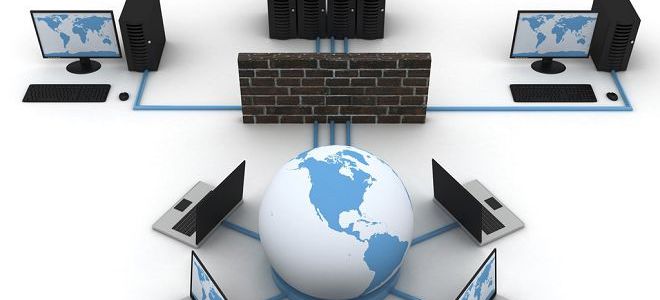
Брандмауэр
представляет собой защитную границу
между компьютером (или компьютерной
сетью) и внешней средой, пользователи
или программы которой могут пытаться
получить несанкционированный доступ
к компьютеру. Обычно взломщики используют
специальные программы для поиска в
Интернете незащищенных подключений.
Такая программа отправляет на компьютер
очень маленькое сообщение. При отсутствии
брандмауэра компьютер автоматически
отвечает на сообщение, обнаруживая свою
незащищенность. Установленный брандмауэр
получает такие сообщения, но не отвечает
на них; таким образом, взломщики даже
не подозревают о существовании данного
компьютера.
Настройка брандмауэра
Многие пользователи пренебрежительно относятся к встроенному файерволу, считая его неэффективным. Вместе с тем, данный инструмент позволяет значительно повысить уровень безопасности ПК с помощью простых инструментов. В отличие от сторонних (особенно бесплатных) программ, брандмауэр довольно легок в управлении, имеет дружественный интерфейс и понятные настройки.
Добраться до раздела опций можно из классической «Панели управления» Windows.
-
Вызываем меню «Выполнить» комбинацией клавиш Windows+R и вводим команду
Жмем «ОК».
-
Переключаемся на режим просмотра «Мелкие значки» и находим апплет «Брандмауэр защитника Windows».
Типы сетей
Различают два типа сетей: частные и общественные. Первыми считаются доверенные подключения к устройствам, например, дома или в офисе, когда все узлы известны и безопасны. Вторыми – соединения с внешними источниками через проводные или беспроводные адаптеры. По умолчанию общественные сети считаются небезопасными, и к ним применяются более строгие правила.
Включение и отключение, блокировка, уведомления
Активировать брандмауэр или отключить его можно, перейдя по соответствующей ссылке в разделе настроек:
Здесь достаточно поставить переключатель в нужное положение и нажать ОК.
Блокировка подразумевает запрет всех входящих подключений, то есть любые приложения, в том числе и браузер, не смогут загружать данные из сети.
Уведомления представляют собой особые окна, возникающие при попытках подозрительных программ выйти в интернет или локальную сеть.
Функция отключается снятием флажков в указанных чекбоксах.
Сброс настроек
Данная процедура удаляет все пользовательские правила и приводит параметры к значениям по умолчанию.
Сброс обычно производится при сбоях в работе брандмауэра в силу различных причин, а также после неудачных экспериментов с настройками безопасности. Следует понимать, что и «правильные» опции также будут сброшены, что может привести к неработоспособности приложений, требующих подключения к сети.
Взаимодействие с программами
Данная функция позволяет разрешить определенным программам подключение к сети для обмена данными.
Этот список еще называют «исключениями». Как с ним работать, поговорим в практической части статьи.
Правила
Правила – это основной инструмент брандмауэра для обеспечения безопасности. С их помощью можно запрещать или разрешать сетевые подключения. Эти опции располагаются в разделе дополнительных параметров.
Входящие правила содержат условия для получения данных извне, то есть загрузки информации из сети (download). Позиции можно создавать для любых программ, компонентов системы и портов. Настройка исходящих правил подразумевает запрет или разрешение отправки запросов на сервера и контроль процесса «отдачи» (upload).
Правила безопасности позволяют производить подключения с использованием IPSec – набора специальных протоколов, согласно которым проводится аутентификация, получение и проверка целостности полученных данных и их шифрование, а также защищенная передача ключей через глобальную сеть.
В ветке «Наблюдение», в разделе сопоставления, можно просматривать информацию о тех подключениях, для которых настроены правила безопасности.
Профили
Профили представляют собой набор параметров для разных типов подключений. Существуют три их типа: «Общий», «Частный» и «Профиль домена». Мы их расположили в порядке убывания «строгости», то есть уровня защиты.
При обычной работе эти наборы активируются автоматически при соединении с определенным типом сети (выбирается при создании нового подключения или подсоединении адаптера – сетевой карты).
Как проверить Firewall
Какие брандмауэры можно порекомендовать?
Вдобавок к вышесказанному
Платные варианты
1. Bitdefender Internet Security

Bitdefender широко рекомендуется и часто упоминается как отличная комбинация антивирус – брандмауэр. Он доступен для Windows и Mac, хотя версия для Mac более ограничена. Набор функций включает в себя:
- Защита от вирусов, руткитов и троянов.
- Обновление программного обеспечения, которое автоматически находит устаревшие программы на вашем компьютере. Ведь устаревшее программное обеспечение это хорошая цель для хакеров.
- Родительский контроль с фильтрацией интернет-контента, таких как насилие и порнография.
- Менеджер паролей.
- Блокировка веб-камеры для предотвращения несанкционированного доступа.
- Настройки брандмауэра настраиваются из коробки.
- Эффективен в устранении угроз.
Минусы
- Защита ваших мобильных устройств требует дополнительной платы.
- Уведомления навязчивы. Но есть тихий режим и его нужно активировать вручную.
2. Avira Internet Security

Бюджетный вариант с некоторыми бесплатными функциями Avira поставляется с комплексным брандмауэром, который защищает от ботов и червей, пытающихся проникнуть в вашу сеть. Другие функции включают:
- Менеджер паролей.
- Безопасный вход в систему без кейлоггеров и шпионских программ.
- Обновление ПО.
- Бесплатная онлайн защита.
- Хорошая работа антивируса.
- Есть игровой режим.
Минусы
- Отдельная плата за мобильную защиту и родительский контроль.
- Бесплатная версия включает в себя рекламу платной версии.
3. Intego Mac Premium

Вот один из вариантов для пользователей Mac. Intego хранит все свои инструменты в одной папке для быстрого доступа. Функция NetBarrier автоматически обнаруживает домашние и публичные сети Wi-Fi и устанавливает настройки брандмауэра соответственно. Другие доступные инструменты:
- Родительский контроль.
- Washing Machine – которая проверяет на наличие устаревшего ПО.
- VirusBarrier – сильная защита против вирусов
Минусы
- Дополнительная плата для мобильных версий.
- Нет защиты от вредоносных программ Windows. Если ваш MacOS компьютер подключен к каким-либо устройствам Windows, то нет никакой гарантии, что эти другие устройства будут защищены.
Заключение
В статье мы стали чуть ближе к брандмауэру Windows 7. Разобрались что это за программа и как с ее помощью можно защитить свой компьютер. Научились выключать и включать его. Для повышения безопасности мы заблокировали весь исходящий трафик и дали доступ только определенным программам. У меня небольшие затруднения возникли с Яндекс Диском, наверное не тому приложения дал доступ. А так все хорошо.
Теперь нам придется следить за брандмауэром при установке, удалении или обновлении какой-либо программы. Безопасность — это процесс, который требует дополнительных усилий. Наверное это как страховка, требует дополнительных денег, зато вероятность неприятностей сильно меньше.