Что такое bin и чем открыть bin файлы?
Содержание:
- На что обращать внимание при выборе бассейна для дачи?
- Описание файлов формата BIN
- Программы для работы с образами
- Открытие образов
- Файл с расширением .bin на других операционных системах
- Чем открыть файл BIN на Windows 10
- Установка bin файлов в Linux
- Как запустить BIN на Windows при помощи сторонних программ
- Как устанавливать bin файлы в Linux
- Как открыть файл BIN
- Что такое BIN файл и для чего он используется
- Открываем файлы формата BIN
- Что нужно знать, чтобы открыть файл с расширением BIN
- как в linux Ubunu открыть файл bin
- Что Такое BIN-Файл
- Как копировать файлы на флешку, если она защищена от записи
На что обращать внимание при выборе бассейна для дачи?
Бассейн является не только украшением дачи, но и оазисом отдыха в жаркие дни. Это также важное место для людей, которые хотят вести активный образ жизни, а для поездок в спортивные клубы просто не хватает времени. Таким образом, сегодня все чаще можно увидеть плавательные бассейны разных видов во дворах частного дома


Выбор места для бассейна
Одним из первых решений является выбор места. Бассейн не может быть рядом с деревьями, потому что падающие листья и ветви быстро загрязняют воду. Из-за легкого доступа к водной системе бассейн должен располагаться рядом с домом. Следует также помнить, что емкость следует устанавливать в месте, которое должно быть хорошо освещено солнцем в течение большей половины дня.


Выбор материалов изготовления для бассейна
Второй важный элемент — выбор материалов, из которых должен быть сделан бассейн. Он может быть изготовлен из железобетона, который является очень прочным, а также полиэфирных и стальных листовых смол. Не стоит забывать про надувные виды бассейна, которые можно легко переносить в разные уголки сада.


Организация пространства вокруг бассейна
Третий самый важный элемент — это покрытие, которое окружает бассейн. Территория при водном резервуаре выполняет не только декоративную функцию, но и барьер для защиты емкости от загрязнения. Материал, из которого будет сделан район в непосредственной близости от воды, является очень важным вопросом. Основой здесь является безопасность и долговечность. Как отделка бассейна, так и платформа должны быть очень устойчивы к влаге и ультрафиолетовому излучению. Отличным материалом является террасная доска из ДПК.


Описание файлов формата BIN
Расширение Binary содержит двоичный код, предназначенный для совершенно разных целей. Чаще всего – это вспомогательное программное средство, необходимое для выполнения той или иной задачи на вашем ПК. Может храниться в системных папках либо идти в комплекте с каким-либо приложением, установленным на компьютер. В более редких случаях, БИН является виртуальным образом оптического носителя, подобно формату ISO, MDF, IMG, NRG и т.д.
Рассмотрим основные виды BIN-файлов
- Сжатые файлы в одной из корневых директорий жёсткого диска. Обычному пользователю не стоит вносить изменения в такой тип бинарного документа, так как удаление конфигураций кодов и ключей могут привести к серьёзным системным ошибкам или сбоям при запуске конкретной утилиты. В случае необходимости, манипуляции с данными проводятся разработчиком софта.
- Образ CD, DVD дисков. Зачастую, хранится в папке вместе с расширением CUE. Его можно просмотреть в специальных программах для работы с образами дисков, а затем смонтировать либо размонтировать.
- Двоичный видеофайл. Открывается в некоторых мультимедийных проигрывателях.
- Документ с информацией об архиве игры. Отвечает за порядок воспроизведение игровых последовательностей.
- Также это могут быть исполняемые файлы Unix и BIOS, метаданные для эмуляторов консолей PlayStation, Sega, Nintendo либо файлы прошивки роутеров (драйвера для установки или обновления ПО для маршрутизаторов).
Некоторые из вышеприведенных расширений можно конвертировать в другие более удобные форматы.
Перед конвертацией или редактированием BIN-файла, настоятельно рекомендуем сделать его резервную копию!
Кстати, открыть файл BIN в онлайне невозможно, так что пользователю придётся воспользоваться одной из специальных программ, о которых пойдёт речь в статье ниже.
Программы для работы с образами
Alcohol 120% — один из наиболее популярных и узнаваемых программ для Windows 7. Она имеет огромный функционал для работы с любыми образами программ или игр. Её особенность в том, что она не только извлекает ISO или BIN файлы, а превращает их в виртуальный гибкий диск. Это позволяет использовать даже те программы, которые изначально не распространялись через интернет, а лишь продавались на DVD или CD. Как открыть файл bin в этой программе? Достаточно просто перетащить его в рабочую область, а после монтировать его на виртуальный диск. Делается это в несколько кликов. После этого откроется стандартное окно автозапуска, система будет считать, что это самый настоящий DVD. В дальнейшем вы сможете просмотреть содержание диска.
А если учесть широкий функционал и наличие русского интерфейса, то её можно назвать лучшим решением в своей области.
Ultra ISO — мощная утилита, которая позволяет делать с BIN файлами практически всё. Через эту программу их можно конвертировать в другие форматы (поддерживается более 30 расширений), эмулировать, превращая образ в виртуальный диск, либо записывать его. Такой обширный функционал позволил этой программе стать одной из наиболее популярных. Также этому способствовал русский язык интерфейса, простота использования.
Серьёзный минус программы в том, что она распространяется по закрытой, платной лицензии. Конечно, есть бесплатная версия, но она не работает с файлами больше 0.3 ГБ. Этого катастрофически мало в современных реалиях. Ultra ISO подойдёт вам, если вы часто записываете диски, либо у вас иногда возникает необходимость эмулировать небольшой образ.
Для продвинутых пользователей есть функционал по созданию загрузочных DVD и Flash дисков. Использовать его можно при переустановке систем Windows, Linux или DOS.
Из интересных особенностей можно отметить не только поддержку основных форматов — ISO, BIN и т. д., но и наличие собственного, уникального формата .daa. Он не сильно распространён, однако имеет несколько преимуществ перед аналогами. Основное из них — максимально высокая степень сжатия, которая сильно превосходит ISO. Это облегчает загрузку файлов через интернет.
Открытие образов
Открыть большие по размеру файлы с расширением bin можно попробовать с помощью утилит, работающих с образами:
- Daemon Tools;
- Alcohol 120%;
- SoBuster;
- MagicISO;
- PowerISO
- Roxio Creator;
- WinMount;
Такие утилиты обычно бесплатные или условно-бесплатные, то есть имеют определённый период свободного использования.
При отсутствии таких программ на компьютере следует скачать одну из таких не требующих оплаты вариантов из сети и попробовать открыть файл bin.
Совет:
чаще всего формат встречается в папках с дистрибутивами старых игровых приложений. Обнаружив его в комплекте с игрой 2000-х годов, можно с большой долей вероятности быть уверенным, что это именно образ.
При желании, можно попробовать переформатировать файл bin в более привычный для современных эмуляторов вид – с расширением ISO. Для этого потребуется программа-конвертер – такая как MagicISO, способная изменить формат всего за несколько минут.
Более подробно об открытии файлов.ISO читайте в нашем материале
Файл с расширением .bin на других операционных системах
Формат bin встречается не только в операционной системе Windows. Его можно встретить в Linux, MacOS, а также на игровх консолях.
Работа со сжатыми файлами в системе MacOS
Кроме бинарных файлов в ОС Windows, можно встретить такое же расширение и в других операционных системах.
Например, на компьютерах под управлением MacOS. Здесь информация, скорее всего, окажется сжатым файлом Macbinary, содержащим поисковый заголовок, данные и ресурсы.
Информация такого типа часто передаётся по электронной почте или хранится в сети, и предназначена только для ПК марки Apple. В
прочем, возможность встретить файлы bin для MacOS в настоящее время невелика – из-за замены этого расширения более популярными вариантами.
Но при необходимости это сделать пользуются приложениями:
- The Unarchiver;
- ZipZag;
- Apple Disk Utility;
- QUALCOMM Eudora;
- StuffIt Deluxe.
Исполняемые файлы ОС Linux
Достаточно часто файл с расширением bin можно встретить в системах Unix – таких как Linux или Free BSD.
Обнаружив такие данные, их можно просмотреть с помощью командной строки, набрав в ней команду типа имя_файла.bin. Хотя в основном для открытия данных нет особых причин.
Файлы игровых консолей
Двоичный файл типа bin может оказаться частью дистрибутива игры для приставки из серии Nintendo DS или даже Sony PlayStation.
В этом случае он необходим для внесения изменений в игровые приложения и располагается в одной папке с основной частью программ.
В таком файле содержится информация для запуска информации с расширениями ePSXe или NDS, а его открытие обычным пользователем ни к чему не приведёт.
Чем открыть файл BIN на Windows 10
UltraISO
Программа позволяет работать с образами дисков, записывая их, монтируя на виртуальные устройства и даже создавая образы с дисков. С помощью UltraISO можно не только открыть файл с расширением BIN, но и дополнительно выполнить конвертацию образа с текущим расширением например в ISO. В пользователей есть возможность использования пробного периода программы без необходимости покупки лицензии.
Пользователю достаточно после установки выполнить запуск программы от имени администратора в Windows 10. Если же Вы не запустите программу от имени администратора некоторые важные функции могут быть попросту недоступны. Программа предупредит Вас об необходимости перезапуска программы с правами администратора для следующего использования.
Выберите пункт Файл > Открыть, и в открывшемся окне проводника укажите расположение файла с расширением BIN. В правой части окна программы Вы увидите данные содержащиеся в текущем образе диска. Их можно попросту перетянуть в удобное для Вас место и при необходимости использовать в будущем.
Перейдите в раздел Инструменты > Монтировать в виртуальный привод… После чего в открывшемся окне выберите файл образа в проводнике, и нажмите кнопку Монтировать. Дальше в проводнике можете открыть и использовать текущий образ как обычный диск.
Ну и бонус данного приложения в том, что можно буквально в несколько нажатий выполнить конвертацию в другой формат. Достаточно перейти в Инструменты > Конвертировать. В открывшемся окошке укажите Конвертируемый файл, Каталог вывода и собственно исходящий Формат вывода файла. После нажатия кнопки Конвертировать дождитесь окончания процесса конвертирования исходящего файла.
Заключение
Образы дисков можно открывать с помощью знакомых уже нам приложений позволяющих работать с образами. При необходимости можно конвертировать файл с расширением BIN в стандартный ISO образ
Обратите внимание, если же файл занимает много дискового пространства, скорее всего он содержит в себе образ диска. Файлы по меньше относятся к файлам драйверов или прошивок, а также игровых данных приставок
Установка bin файлов в Linux
Консольный вариант
1. Для начала в файловом менеджере, нужно найти наш бинарник.

2. Откроем терминал, сочетанием клавиш Ctrl+Alt+T.

3. Зайдем в режим суперпользователя (под рутом). Для этого введем следующую команду в терминале:
Затем нужно ввести пароль.

4. Теперь, в терминале нам нужно зайти в ту директорию, где расположен наш бинарник. В моем случае это будет так:

5. Дайте права на выполнение файла .bin, командой:
chmod +x thefile.bin
В моем случае это выглядит так:
chmod +x clip2net.bin

6. Теперь выполните его. Для этого находясь уже в той директории, где находится бинарный файл введем точку и слэш, затем имя файла. В случае со мной это выглядит так:

7. После этой команды, установщик программы запустился и спрашивает меня на каком языке я хотел бы установить bin файл в linux.

8. Далее устанавливаем программу как обычно это делается в ОС Windows.

Графический вариант
Он ненамного проще, но для новичков, которые недавно перешли с Windows будет понятнее. Первые 3 пункта из консольного варианта все же придется выполнить. Затем нужно выбрать файл, нажать правой кнопкой мыши, выбрать пункт “свойства”. На вкладке права, нужно поставить галочку напротив пункта “Разрешить выполнение файла как программы”.
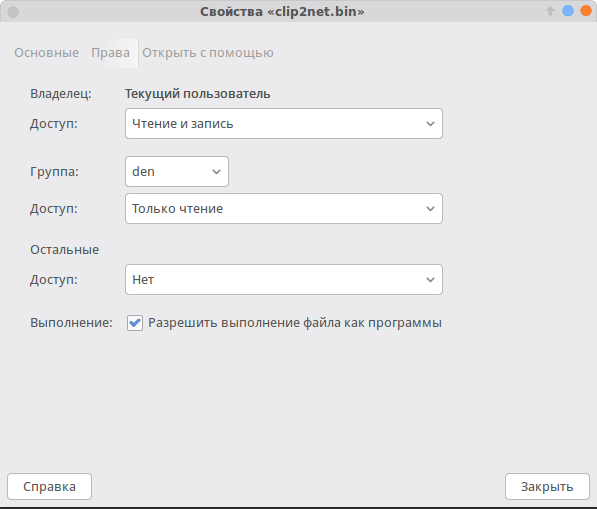
Закрываем окно. И перетаскиваем этот файл в терминал, запущенный от суперпользователя, имя файла и путь уже впишутся автоматически, остается лишь нажать на кнопку “Enter”. Далее, вы можете установить bin файл, как и в первом варианте. На этом все.
Как запустить BIN на Windows при помощи сторонних программ
Для распаковки и открытия БИН документа нужна специальная программа, которая работает с подобными форматами данных и контейнерами. Обычно в их качестве выступают программы для монтирования и создания образов операционных систем, компьютерных приложений и игр.
Для проведения операции достаточно выполнить загрузку одной из таких программ (Daemon Tools, Ultra ISO или Alcohol 120 %) с официального сайта (большинство из них является бесплатными), установить ее и в считанные секунды можно будет получить распакованный образ, если он таковым является.
Порядок действий для распаковки и чтения данных достаточно прост. Пошаговая инструкция выглядит следующим образом:
- Скачать программу для работы с образами (подойдут Daemon Tools, Ultra ISO или Alcohol 120 %).
- Установить программу на жесткий диск, если скачана не портативная версия программного обеспечения.
- Запустить приложение и указать путь к файлу.
- Найти среди предложенных возможностей функцию «Быстрое монтирование образа».
- Дождаться окончания процесса монтирования и получить доступ к данным образа всего за пару секунд.
Если пользователь уверен, что в файле хранится видеозапись, то следует воспользоваться VLC Media Player. Он лучше всех работает с подобными форматами. Достаточно выбрать файл, нажать по нему правой клавишей мыши и выбрать пункт «Открыть как». Остается указать программу (VLC Media Player, она уже должна быть установлена) и запустить его.

Использование VLC Media Player
В этом материале было подробно изложено, как запустить бинарный документ с расширением BIN, и что нужно, чтобы заставить его открыться. На самом деле, эти форматы используется для хранения последовательности инструкций при установке игр и приложений. Часто они ничего полезного даже при правильном разархивировании дать не могут. Если все же захотелось открыть подобный бинарный формат, то следует воспользоваться инструкциями, описанными выше.
Как устанавливать bin файлы в Linux
Не смотря, на то, что большинство программ в операционной системе Linux (в моем случае Ubuntu) можно установить из Центра приложений, тем самым обеспечивая совместимость с системой, иногда вам может понадобится установить новую версию программы или наоборот, старую, которой может не оказаться в списке.
Такие программы чаще всего распространяются, в формате .bin также известные как бинарные файлы. Бывает, что они запакованы в архив, а иногда как исполняемые файлы. Установка bin linux, может быть произведена через терминал либо же через графический интерфейс. Рассмотрим оба варианта.
Как открыть файл BIN
Сразу отмечу, что в сети вы не найдёте удобных онлайн-ресурсов, позволяющих открыть файл. Не только потому, что такие файлы в большинстве случаев не предназначены для их открытия, но и потому, что они имеют разнообразную суть и предназначение.
Самые нетерпеливые могут воспользоваться такими программами как FileViewPro https://www.fileviewpro.com/ru/, Free Opener и рядом аналогов, которые, по уверениям их разработчиков, умеют открывать большинство бин-файлов. Я же познакомлю читателей с рядом приложений, способным открывать специализированные файлы с расширением «бин».

Образы дисков с расширением bin
Если у вас есть файл с расширением «бин» большого размера, то, вполне возможно, что это СД (ДВД) образ диска. Для его открытия используйте такие программы как PowerISO, Ultraiso, Smart Projects IsoBuster, Alcohol 120 и другие аналогичные варианты. Можете попробовать переименовать расширение вашего файла с bin на iso, это позволит более эффективно открывать подобные имидж-файлы на вашем компьютере.
Например, чтобы воспользоваться PowerISO для просмотра и извлечения содержимого бин-файла, необходимо выполнить следующее:
- Запустите данную программу;
- Выберите вкладку «File» (Файлы);
- Нажмите на «Open» (открыть), найдите на винчестере нужный бин-файл и кликните на него;
- Нажмите на «Exract» (извлечь), укажите конечную директорию для извлечения файлов, выберите «All Files» (все файлы) при необходимости, а потом нажмите на «Ок», это поможет в открыть файл формата bin на компьютере.

Видеофайлы
Если у вас имеется большой видеофайл с расширением bin, то, по отзывам пользователей, хорошо справляется с их проигрыванием программа «VLC Player».

Образы картриджа Сега или Нинтендо
Открываются с помощью с помощью компьютерных эмуляторов для Сега или Нинтендо. Для образов Сега можно использовать такие программы как Gens Plus!, Ages, Kega Fusion, Pico Drive и другие;
Другие файлы
Открывать же другие файлы с расширением BIN (файлы прошивок роутеров, различные игровые архивы, файлы для Макинтош и так далее) обычному пользователю нет никакой необходимости, так как вы увидите просто набор данных. Изменения в подобном наборе (даже случайные) могут повлечь появление дисфункции у программ, работающих с бин-файлами, потому такой «хирургии» внутренностей бин-файлов необходимо избегать.
Что такое BIN файл и для чего он используется
Все документы и файлы, имеющие в своем названии приставку-расширение *.bin, представляют собой бинарные файлы. Они не несут за собой никакого самостоятельного значения, а лишь хранят в себе различные данные в двоичном формате, которые могут быть использованы другими программами в процессе установки.
Аббревиатура BIN является всего лишь сокращением от английского слова «Binary» («двоичный») или словосочетания «Binary Data» («двоичная дата» или «информация в двоичном виде»).
К сведению! Информация в таких документах закодирована, но эта кодировка не дает ни малейшего понятия о том, что находится внутри файла БИН, и чем его нужно открывать. Формат может быть использован для содержания определенных наборов команд или фиксированных последовательностей инструкций.

Специальная программа для декодирования образа
Изначально разработчики не предполагали, что простые юзеры будут открывать эти документы и даже вносить в них свои коррективы. Обычно разбирается с содержимым файла разработчик программы, использующий подобные форматы документов. Чаще всего такое расширение присваивают:
- образам компакт-дисков типа CD или DVD. Стоит понимать, что работать с бинарным документом такого формата без специального сопроводительного файла с расширением *.cue будет не просто;
- информации, которая нужна для установки и распаковки программ и игр. Подобные контейнеры помещаются в корень директории игры вместе с установочным файлом. Это может быть папка, скачанная с торрента, или тот же диск. БИН в данном случае нужен для контроля последовательности инсталляции файлов;
- установщикам и образам операционных систем Unix и Unix-подобных;
- информации ресурсов аппаратного обеспечения персонального компьютера или ноутбука. В этом случае БИН является крайне важным файлом, хранящимся в корне директории, которая хранит данные о тех или иных устройствах. Его удаление может привести к различным сбоям в работе ОС и ее полному отказу;
- файлам прошивки для различных устройств. Обычно это Wi-Fi-адаптеры и модемы.

Для запуска БИН операционная система может потребовать специальную программу
Открываем файлы формата BIN
Из-за того, что объект типа BIN может хранить в себе разную информацию, так просто не получится подобрать программу, которая откроет его и корректно прочитает содержимое. Здесь требуется отталкиваться от того, какое название носит файл, сколько занимает места, где хранится на компьютере и как был получен. Давайте рассмотрим несколько доступных способов проверки этих элементов, начиная с самых часто встречающихся ситуаций.
Вариант 1: Программы для работы с виртуальными образами дисков
Сейчас физические диски постепенно перестают использоваться, а во многих компьютерах и ноутбуках даже нет привода, куда можно было бы вставить DVD или CD. Однако это не отменяет того факта, что определенная информация все еще хранится в образах, предназначенных для дисков, но читается она с помощью эмуляторов приводов и других специальных программ. Обычно виртуальный образ имеет формат ISO, но в некоторых случаях встречаются и BIN. Воспользуйтесь указанной ниже ссылкой, чтобы перейти к статье по теме открытия и установки BIN на компьютер, чтобы детально изучить эту тему и справиться с поставленной задачей.
Подробнее: Установка файла формата BIN
Вариант 2: Видеоплееры
Просмотр видеоконтента в операционной системе осуществляется при помощи видеоплеера. В Windows присутствует стандартный проигрыватель, но у него нет специальных кодеков и вовсе не предназначен для того, чтобы открыть фильм, сохраненный в формате BIN. Вы можете распознать, что внутри такого файла хранится именно видео только по его размеру, он будет достаточно большим даже при короткой длительности самого встроенного ролика. Разберем процесс открытия такого типа данных при помощи известного плеера под названием VLC:
- Запустите программу и сразу разверните всплывающее меню «Медиа».
Выберите пункт «Открыть файл».
Ожидайте появление нового окна Проводника, где выберите сам BIN-файл.
Если воспроизведение началось, значит софт был выбран правильно. В случае появления на экране ошибки потребуется искать другой способ чтения объекта.
Если VLC Player по каким-либо причинам вам не подходит, вы можете выбрать практически любой подобный проигрыватель, например, KMPlayer. С полным списком такого ПО советуем ознакомиться в отдельном нашем материале далее.
Вариант 3: Эмуляторы Atari
Компания Atari занималась производством фирменных приставок и игр для них еще в далеких 80-х годах прошлого века. До нашего времени дошли практически все их игровые проекты, что позволяет запускать их на компьютерах. Все игры, разработанные специально для Atari-800 и последующих версий, как раз и имеют формат BIN. Определить их можно по соответствующему названию и небольшому объему. Для корректного запуска потребуется скачать подходящий эмулятор, что осуществляется следующим образом:
Вариант 4: Текстовые редакторы
Если файл типа BIN был расположен в папке с какой-либо программой либо носит название, относящееся к известному вам софту, скорее всего, он содержит в себе формат двоичного кода, исполняемого в определенный момент. Доступен к просмотру он через любой текстовый редактор. Для открытия вам следует:
- Нажать правой кнопкой мышки по элементу и выбрать пункт «Открыть с помощью».
Выбрать в списке любой удобный текстовый редактор, например стандартный Блокнот, и нажать на «ОК».
После этого просмотрите содержимое. Некоторые программы могут не поддерживать используемую кодировку, поэтому вместо нормальных символов отобразятся иероглифы.
В статье мы не упомянули еще множество отраслей использование файлов рассмотренного формата, однако большинство из них не открывается программно или же вообще предназначено для других операционных систем. В рамках сегодняшнего материала были рассмотрены только самые популярные применения BIN.
Опишите, что у вас не получилось.
Наши специалисты постараются ответить максимально быстро.
Что нужно знать, чтобы открыть файл с расширением BIN
Итак, что же нужно знать пользователю, чтобы подобрать нужную программу, которой можно открыть файл BIN?
В первую очередь нужно выяснить происхождение данного файла. Откуда он взялся? Вы его скачали или он уже был на компьютере, и вы лишь обнаружили его.
Если файл уже был на компьютере, и вы не знаете, что это за файл и какие функции он выполняет, то не стоит и трогать.
Если же вы знаете скачали этот файл и точно знаете, что он из себя представляет, то проблем с выбором соответствующей программы или приложения и открытием BIN файла быть не должно.
В первую очередь стоит обратиться к сайту, на котором был скачан этот файл. Если это какой-то файлообменник, то наверняка на странице должна быть подробная информация по установке или распаковке файла и указанием того, с помощью какой программы следует выполнить его обработку.
А вообще, файлы с расширением BIN редко используются самостоятельно. Как правило, они идут в комплекте с другими файлами, в частности – с исполняемым файлом, имеющим расширение exe. С помощью которого и выполняется запуск установки какой-либо программы, утилиты, игры и т.д.
как в linux Ubunu открыть файл bin
Выполняем следующие действия: 1. Загружаем .bin файл и сохраняем его в любом месте, где вы хотите. Я рекомендую на рабочем столе (Desktop), так как будет легко перемещаться по терминалу.
2. Теперь запустим окно терминала (Приложения – Стандартные – Терминал) и перейдём в папку, где у вас хранятся файл, используя команду cd. Например, если файл будет храниться на рабочем столе вам необходимо ввести cd Desktop (команды и имена файлов чувствительны к регистру) .
Теперь ваш код терминала изменится на что-то подобное – user@user-desktop:-/Desktop$
Кроме того, вы можете перемещаться в другие места с помощью команды cd location.
3. Как только вы перейдёте в необходимое местоположение, введите ls и в списке файлов в вашем каталоге запишите точное имя .bin файл.
4. После этого введите команду sudo chmod +x filename.bin. Эта команда позволяет Ubuntu выполнить операцию с файлом. Он будет спрашивать ваш пароль. Введите пароль и нажмите Enter.
5. Теперь введите ./filename.bin. Файл .bin будет устанавливаться внутри терминала. Просто следуйте инструкциям, появляющимся на экране. После завершения установки, закройте окно терминала.
Вот и все! Вы успешно установили .bin файл.
Что Такое BIN-Файл
Файлы .BIN — это сжатые двоичные файлы, которые используются для различных целей многими компьютерными приложениями. Обычно они используются с некоторыми антивирусными программами и файлами резервных копий компакт-дисков и DVD-дисков. Различные приложения в вашей системе используют двоичные коды, содержащиеся в файлах BIN.
Вы можете использовать текстовый редактор для открытия файлов .BIN, сохраненных в двоичном формате. При необходимости вы можете преобразовать их в файл ISO, или вам придется смонтировать его на виртуальном диске, либо записать на диск, потому что вы не сможете преобразовать их каким-либо другим способом.
Вы можете открывать некоторые файлы BIN с помощью диспетчера содержимого. Но, прежде всего, есть некоторые файлы .BIN, созданные некоторыми конкретными приложениями для ПК и которые необходимо открывать с помощью того же продукта, который их создал, или с помощью хорошего программного приложения.
Файлы .BIN на Android
Формат пакета Android, также известный как APK, является форматом приложений Android. Но иногда из-за ошибки файлы APK сохраняются как BIN. В этих случаях вы не можете установить или открыть файл без дополнительных действий, например, с помощью стороннего приложения. Хорошо, что есть несколько простых в установке и использовании приложений для управления файлом BIN.
Как копировать файлы на флешку, если она защищена от записи
При переносе образов или других важных данных на карту памяти порой вылетает неприятное сообщение – устройство защищено от записи. Решение задачи осуществляется через работу с реестром.
Шаг 1. Открываем редактор реестра Windows (комбинация клавиш Win+R). Вводим в текстовое поле команду regedit и нажимаем «ОК».
Шаг 2. В меню слева по указанному пути как на фото ниже и ищем строку StorageDevicePolicies.
Шаг 3. Меняем параметр WriteProtect с 1 на 0.
Готово! Остается только перезагрузить компьютер.
Источники
- https://sdelaicomp.ru/programmy/chem-otkryt-bin-fail.html
- https://pc-consultant.ru/soft/kak-otkryt-fajl-bin/
- https://geekon.media/kak-otkryt-fajl-s-rasshireniem-bin-na-kompyutere/
- http://all-freeload.net/nabory-programm/2064-chem-otkryt-bin
- https://windd.ru/kak-otkryt-fajl-bin-na-windows-10/
- https://pomogaemkompu.temaretik.com/1900037343521016521/chem-otkryt-bin-fajl-top-5-programm-i-sposobov/
- https://td-maks.com/format-bin-chem-otkryt-na-androide/
- http://geek-nose.com/chto-takoe-fajl-bin-i-kak-ego-otkryt/