Как начать работать в autocad: для чайников, пошагово
Содержание:
- Smotri.Uchis
- Советы начинающим пользователям AutoCAD
- В каких областях применяют Автокад
- Последние изменения
- Текстовая версия урока:
- «РУССКАЯ ПРОМЫШЛЕННАЯ КОМПАНИЯ»
- Где научиться работать в AutoCAD
- Окно команд
- Работа над проектом
- Студенческая лицензия Автокада
- Учебный центр «Конструктор»
- ООО «Международная школа профессий»
- Системные требования для программы
- Сколько можно зарабатывать c AutoCAD
- Как пользоваться Autocad
- Обучающий центр «CADInstructor»
- Где применяется AutoCAD
- АНО ДПО «Образование и Карьера»
- HEDU
- Программное обеспечение Autocad
Smotri.Uchis

Этот курс AutoCAD рассчитан на тех, кто хочет получить базовое представление о работе программы: от настройки интерфейса до печати или публикации чертежа.
Вы получите полные, упорядоченные знания о процессе создания чертежей в AutoCAD, основанные на подробном теоретическом описании всех действий и на практическом их применении.
Вы узнаете:
- как управлять программой, настраивать интерфейс;
- как создавать в ней любые объекты;
- познакомитесь с различными способами редактирования объектов чертежа: с помощью их свойств, команд редактирования и т.д.;
- узнаете о таких полезных и необходимых инструментах, как слои, блоки;
- научитесь создавать дополнительные объекты чертежа, как штриховки, текст, размеры и т.д.;
- узнаете как правильно подготовить чертеж к печати.
Цели и задачи: знакомство с программой AutoCad и повышения профессиональных возможностей.
Для кого: начинающие, продвинутые пользователи AutoCad,учащиеся школ, колледжей и ВУЗов.
Советы начинающим пользователям AutoCAD
- Не хватайтесь за все сразу. AutoCAD многолик, и на то, чтобы освоить все его инструменты и возможности, могут уйти годы. Поэтому в начале пути концентрируйтесь только на универсальных задачах — таких, как построение 2D-чертежей, работа со слоями, работа с использованием готовых шаблонов. Специфичные инструменты имеет смысл изучать, когда вы точно знаете, что они вам понадобятся на практике.
- Не изобретайте велосипед. При подготовке сложного чертежа или модели часто приходится использовать различные типовые элементы — окна, двери, мебель, архитектурные элементы, подшипники и многое другое. Большинство таких элементов можно не вычерчивать самому, а поискать готовые варианты в сети, и при необходимости подкорректировать для своего проекта.
- Настраивайте программу под себя. Если вам часто приходится делать похожие чертежи или оформлять их в едином стиле — создавайте для этого собственные шаблоны настроек и прописывайте в них нужные вам параметры. Чтобы эти шаблоны не терялись — сохраняйте их на отдельной флешке или в облаке. Панели инструментов в ленте тоже можно легко перетаскивать мышью, менять местами между собой, ставя на самое удобные места те из них, что вы используете чаще всего.
- Помощь всегда рядом. В левом верхнем углу основного окна программы есть большая кнопка с буквой «А». Это не просто логотип программы. Кликнув на неё, вы вызовете строку поиска. Полезно, когда вы забыли нужную команду. Введите название команды в строку, и программа выдаст вам список подходящих вариантов.
- Сохраняйтесь почаще. Это должно стать вашей привычкой при работе в программе. Не забывайте нажимать Ctrl+S каждые три-пять минут, или после каждой серии удачных операций.
- Оформляйте чертежи в листах. У AutoCAD неограниченное рабочее поле, чего нельзя сказать о бумаге. А ведь чертежи иногда нужно и распечатывать. Привыкайте сразу разбивать большие чертежи по стандартным листам — А4, А3 и так далее.
В каких областях применяют Автокад
Бесспорно, огромное количество возможностей требует индивидуального упорядочивания для каждого пользователя, что зачастую требует временных затрат.
Для архитекторов Автокад — главный рабочий инструмент
Благодаря автоматизации проектировочного процесса программное обеспечение нашло свой положительный отклик среди представителей следующих областей индустрии:
- Архитектура.
- Машиностроение.
- Строительство.
Представители данных трудовых областей с различной степенью полезности применяют Автокад в своей трудовой деятельности.
Некоторые задействуют определенный спектр возможностей, другие же применяют ограниченный функционал, полагаясь на собственное чутье.
Безусловно, деятельность в обоих случаях имеет право на существование, ведь не все предприятия нашей страны берут на вооружение современные промышленные технологии.
Так или иначе, применение Автокада на любых этапах проекта позволит сократить трудовые затраты и увеличить точность, нивелировав возможные ошибки в будущем.
Последние изменения
- Для достижения фотореалистичной визуализации 3D-моделей AutoCAD позволяет прикреплять материалы к 3D-объектам, а также добавлять источники света к сценам. Пользователи смогут контролировать внешний вид прикрепленных материалов, освещения и теней в своих моделях, чтобы их товарищи по команде и потенциальные клиенты могли получить более четкое представление о своих концептуальных проектах.
- Еще одна функция трехмерного моделирования и визуализации, доступная в AutoCAD, – это возможность создавать плоскости сечения. Они используются для получения поперечного сечения трехмерных объектов. Пользователи могут изменять и перемещать плоскости сечений, чтобы исследовать внутренние детали трехмерных объектов, прорезать тела, поверхности, сетки или области.
- Между тем, AutoCAD позволяет контролировать внешний вид текстов на 2D чертежах. Изменяя настройки текста, пользователи смогут изменять шрифт, межстрочный интервал, выравнивание и цвет. Кроме того, когда они изменяют настройки текста, все текстовые объекты на чертеже, которые используют текущие настройки, будут автоматически обновляться.
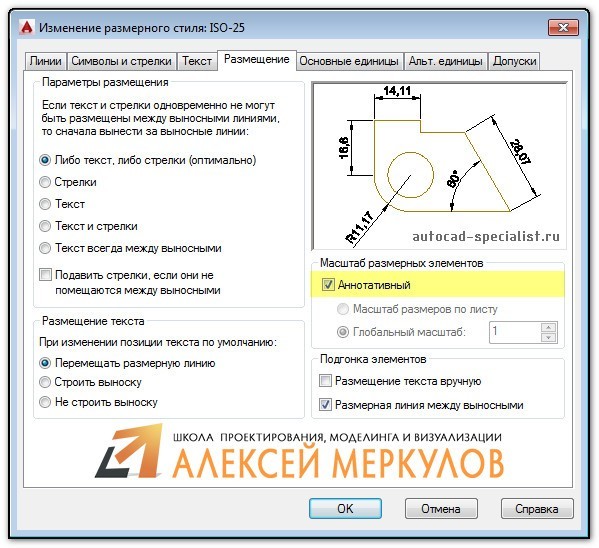
- Программа также предоставляет пользователям возможность настраивать параметры измерения. Это включает в себя управление стилем наконечника стрелки, расположением текста и боковыми допусками. Они смогут создавать размерные стили и автоматически применять их ко всем размерам чертежа.
- AutoCAD имеет мощную функцию 2D-рисования, которая позволяет пользователям связывать таблицы в своих 2D-чертежах с данными в электронных таблицах Microsoft Excel. В результате они смогут импортировать формулы и рассчитанные данные из Microsoft Excel в свои таблицы. Когда они добавляют строки или столбцы в связанную электронную таблицу, изменения будут отражаться в таблице, с которой связана электронная таблица. Аналогичным образом, связанная таблица будет обновлена соответствующим образом после внесения изменений в таблицу.
- Чтобы иметь возможность обмениваться и повторно использовать проектные данные из своих файлов PDF, AutoCAD позволяет пользователям импортировать данные из PDF-файлов в чертежи, созданные ими с помощью программы. Они смогут импортировать 2D-геометрию, тексты TrueType и изображения в AutoCAD. Программа также предлагает инструмент распознавания текста SHF, который позволяет конвертировать текст со шрифтами SHF в текстовый объект.
- AutoCAD представляет усовершенствование импорта PDF, поскольку SHF-тексты из файлов PDF, созданных в AutoCAD, импортируются в программу в виде геометрий. Поскольку формат файла PDF не может распознавать шрифты SHF, импортированные тексты содержат линии, дуги и окружности, которые не подходят для редактирования. С помощью инструмента распознавания текста SHF SHF-тексты из PDF-файлов, импортированные в виде геометрии, теперь можно преобразовывать в текстовые объекты, что позволяет пользователям удобнее редактировать их.
Что нового появилось в AutoCAD 2019, и на сколько полезны эти новинки в современных реалиях, узнаете из этого видео:
Текстовая версия урока:
После запуска программы AutoCAD у нас в последних версиях всегда всплывает окно как на картинке ниже, и там мы нажимаем по левой иконке “Начало построения” для создания нового пустого файла чертежа:
Далее, для понятия того как работать в Автокаде, давайте нарисуем простенький чертеж. Например, сетку из координационных осей, самую простенькую.
На ленте команд (в верхней части окна программы) выбираем команду “Отрезок”, далее указываем левой кнопкой мыши первую точку на нашем бесконечном рабочем полотне – в абсолютно любой точке. После этого отводим курсор мыши вправо, чтобы появился горизонтальный трассер зеленого цвета. И вводим с клавиатуры длину отрезка (в миллиметрах) и жмем на клавиатуре кнопку Enter:
После этого мы всегда можем отдалять и приближать наш чертеж в Автокаде, то есть производить банальное зуммирование. Для этого крутим колесо мыши от себя и к себе, после чего видим, что таким образом мы то приближаемся, то отдаляемся от нашего рабочего полотна.
При этом важно заметить, что масштаб чертежа НЕ меняется. Мы просто отходим от полотна, либо подходим к нему
Для перемещения по чертежу БЕЗ приближения и удаления нужно зажать колесо мыши, и с зажатым колесом просто двигать мышь в любом направлении.
Хорошо, первая ось у нас построена.
Теперь давайте с помощью команды “Круг” на той же самой ленте команд построим круглый маркер для нашей координационной оси. При этом включаем привязки на нижней правой “панели режимов” в Автокаде, чтобы можно было привязать центр круга точно к конечной точке начерченного ранее отрезка:
После этого надо сместить круг так, чтобы он не центром касался конечную точку отрезка, а своей правой квадрантной точкой. Смещаем круг влево таким образом:
Ну а теперь сделаем копию этой оси.
Выделяем рамкой сразу оба обьекта, либо поочередно их же (отрезок и круг), и выполняем команду копирования, как мы видим на картинке ниже:
После этого копируем обе горизонтальные оси куда-нибудь в сторону, затем поворачиваем их на 90 градусов вниз, найдя команду ПОВОРОТ там же в контекстном меню (после выделения обеих осей жмем как всегда правую кнопку мыши). Для поворота по часовой стрелке вводим градусы со знаком минус, то есть “-90” и жмем Enter.
После этого переносим скопированные и теперь уже вертикальные оси, совмещая их примерно с горизонтальными:
Далее давайте посмотрим, как задать правильно масштаб чертежу в Автокаде и как оформить вид на листе.
Для этого переходим слева внизу со вкладки “Модель” на вкладку “Лист1”, и далее видим там видовой экран Автокада, обычно прямоугольной формы. Щелкаем быстро двойным щелчком левой кнопкой мыши ВНУТРИ этого экрана, и он активируется. Теперь можно и нужно найти чертеж , перемещаясь в этом видовом экране также как и в бесконечном рабочем пространстве “Модель”. После этого задаем масштаб нашего чертежа, который будет задан конкретно для этого нашего видового экрана (по сути, вида).
После этого отщелкиваем дважды левой кнопкой ВНЕ этого видового экрана, чтобы чертеж в нём зафиксировался.
Рамки с основной надписью готовой, конечно, у Вас не будет, эту рамку я вставил быстро и легко с помощью СПДС модуля, о котором речь пойдет в отдельном уроке.
Обязательно получите мой более развернутый базовый Видеокурс “AutoCAD за 40 минут”, нажав по картинке ниже:
Поделиться с друзьями этой статьей
Автор статьи: Максим Фартусов
Максим Фартусов — один из самых первых, кто начал обучать людей Автокаду по видео-урокам. Основал сайт AutoCAD-Prosto.ru еще в 2009 году. Автор трех полных видео курсов по Автокаду.
Получить бесплатный базовый видеокурс AutoCAD от Максима >>
Другие статьи автора
«РУССКАЯ ПРОМЫШЛЕННАЯ КОМПАНИЯ»
От начинающего пользователя до специалиста AutoCAD за несколько недель. Только сертифицированные преподаватели, имеющие как теоретический, так и самый главный — практический опыт работы!
Консультации на все время обучения, поддержка после, сертификат учебного центра, международный сертификат Autodesk, гарантии качества обучения, эффективные методики, квалифицированный и вежливый персонал и многое другое.
Более 20 000 человек из России и стран СНГ уже выбрали учебный центр Русской Промышленной Компании, Академию САПР и ГИС, множество специалистов нашли работу и изменили качество жизни к лучшему!
Хотите обучиться AutoCAD, но не знаете с чего начать? Владеете базовым инструментарием программы, но хотите расширить свои знания? Вы уверенный специалист, но вам необходимо подтвердить свою квалификацию?
Рассмотрите вариант профессионального обучения AutoCAD в Академии САПР и ГИС – авторизованном учебном центре Русской Промышленной Компании, компании Autodesk и компании GRAPHISOFT. Академия САПР и ГИС имеет не только лицензию на образовательную деятельность и право выдавать сертификаты международного образца от разработчика – Autodesk Inc., но и свидетельство о государственной аккредитации от Департамента образования Москвы. Также, Академия является авторизованным учебным центром компании GRAPHISOFT.
Обучение по AutoCAD осуществляется в соответствии с утвержденным планом и предполагает 3 уровня подготовки — от базового курса до профессиональной подготовки специалистов в соответствии с задачами предприятия.
Программа подготовки предусматривает модульную систему обучения и, в зависимости от ваших начальных знаний и поставленных перед вами задач, вы можете выбрать наиболее оптимальные – базовые, расширенные и узкоспециализированные курсы обучения AutoCAD.
Если вы решили осваивать программу с нуля или являетесь начинающим пользователем, вам подойдет базовый курс обучения AutoCAD Уровень 1, который предполагает теоретические лекции, практические материалы и компьютерные задания, направленные на подготовку начинающих пользователей.
Обучаясь AutoCAD на уровне 2, вы сможете узнать о дополнительных функциях и познакомитесь с основами 3D-моделирования. 3 уровень позволяет освоить трехмерные возможности программы, узнать о тонких настройках системы автоматизированного проектирования, что позволит вам полноценно использовать ПО в работе и решать целый ряд узкоспециализированных задач.
Если вы уверены в своих знаниях, но вам необходимо получить подтверждающие квалификацию документы, вы можете сдать экзамен по любому курсу экстерном и получить сертификаты Autodesk и Академии САПР и ГИС.
Экзаменационный тест включает в себя список вопросов из тематического плана обучения AutoCAD и вопросы по функционалу программы.
Где научиться работать в AutoCAD
У Autodesk грамотная маркетинговая политика. Компания сотрудничает с высшими учебными заведениями по всему миру, предлагая для них специальные бесплатные версии. Поэтому, если вы собираетесь учиться, например, в архитектурно-строительной академии или другом техническом вузе, то наверняка AutoCAD будет включен в учебную программу. Таким образом, компания-разработчик заботится о том, чтобы представители технических специальностей уже со студенческих времен были знакомы с их продуктом.
Если вы не получили профильного технического образования, но хотите освоить AutoCAD — остается еще два варианта:
1. Самостоятельное изучение
Для этого можно воспользоваться многочисленными учебниками и видеокурсами. Многие из них выложены в Интернете бесплатно.
Плюсы такого подхода — в том, что вы работаете в собственном ритме, в удобное для вас время, выбирая наиболее подходящую для вас подачу материала.
Минусы — далеко не каждому хватает самодисциплины для самостоятельного обучения.
2. Специализированные курсы
Здесь вы в сжатые сроки получите набор знаний по этому продукту, сравнимый с тем, что получают студенты профильных технических вузов.
Преимущества очных курсов:
- Полученные знания тут же закрепляются практическими упражнениями.
- В любой момент можно обратиться за помощью к преподавателю.
- Работа в группе — можно общаться, делиться опытом.
ГЦДПО является авторизованным учебным центром Autodesk, поэтому наши выпускники получают международные сертификаты, признаваемые не только российскими компаниями, но и за рубежом. Учебный курс AutoCAD состоит из 9 занятий общей продолжительностью 36 академических часов. Программа рассчитана на пользователей, начинающих осваивать AutoCAD с нуля.
Окно команд
Окно команд является самым главным элементом системы AutoCAD и, как правило, находится внизу окна приложения. В окне команд отображаются запросы, параметры и сообщения.

Команды можно вводить непосредственно в окне команд вместо использования для этого ленты, панелей инструментов и меню. Многие опытные пользователи AutoCAD предпочитают именно этот способ.
Обратите внимание на то, что при начале ввода имени команды оно будет завершено автоматически. Если доступно несколько вариантов, например, как в примере ниже, можно сделать выбор с помощью мыши или клавиш со стрелками и последующего нажатия клавиши ENTER или ПРОБЕЛ
Работа над проектом
Если создать новый проект в программе, то откроется окно с ним, в середине которого будет располагаться большая рабочая площадь, а сверху появится панель с инструментами. На этой панели есть несколько вкладок, каждая из которых отвечает за разные функции: внешний вид, оформление детали, линий, построение геометрических фигур, редактирование их и так далее.
Внизу есть строка для ввода команд: приверженцам старых версий – людям, которые работали с «Автокадом» несколько лет назад, возможно, удобнее будет пользоваться именно ею. С помощью этой строки ввода можно выводить любые команды, которые облегчат навигацию по Автокаду.
Стоит отметить, что программа сама будет помогать строить некоторые объекты пользователю. Например, «Автокад» сам будет соединять линии в удобных узлах, чтобы не было никаких зазоров между одной частью чертежа и другой.
Для удобства работы с чертежом разработчики внедрили опцию многослойности. Пользователь может выполнять временные построения для удобства на одном слое чертежа, а уже основные линии делать на другом слое. Так рисунок не будет загромождаться ненужными линиями, а сам пользователь не запутается в собственных же чертежах.
И таких функций, которые заметно облегчают жизнь тому, кто работает в «Автокаде», очень много. Их, кстати, можно активировать с помощью горячих клавиш. Только нужно найти их комбинацию и запомнить. Это не так сложно.

Студенческая лицензия Автокада
Студентов выпускных курсов зачастую обязуют выполнять работы в программе Автокад. Но не каждый имеет доступ к лицензионной версии, что значительно усложняет задачу.
Нелицензионные версии программного обеспечения в большинстве случаев работают некорректно, выдавая ошибки при использовании определенных функций, что существенно урезает заявленные разработчиками возможности.
Однако, создатели предусмотрительно создали бесплатную версию Автокада. Она относится к студенческой лицензии и её использование оправдано исключительно в учебных целях.
Версия программы применяется учащимися и преподавателями высших и средних учебных заведений.
Автокад работает на мобильных устройствах и в облаке, это заинтересует продвинутых студентов
Образовательная платформа Autodesk дает возможность использовать Автокад бесплатно.
Стоит отметить, что разница между платной и студенческой версией практически отсутствует.
Большинство функций идентичны, что позволяет без проблем выполнять учебное задание различными путями.
Незначительные ограничения все же присутствуют. Файлы, имеющие расширение dwg, создаваемые заново или отредактированные в программе, будут получать специализированную отметку, отражаемую не только в ходе просмотра проекта, но и при его распечатке.
Платная подписка требует значительных финансовых затрат в том случае, если программным обеспечением требуется оснастить несколько машин, используемых на предприятии в целях повышения трудоспособности.
Установка студенческой версии является наилучшим выходом, если фирма не занимается проектами промышленных масштабов.
Также разработчики предоставляют демонстрационную версию, позволяющую в полной мере оценить программное обеспечение перед его приобретением и ознакомиться с особенностями функционала.
В этом видео вы узнаете много интересного о программе от ее активного пользователя:
Учебный центр «Конструктор»

Учебный центр «Конструктор» принял первых слушателей в 1991 году. С самого начала основным ориентиром стала практическая польза знаний, полученных во время курса. Чтобы практика не отставала от теории, все учебные задания основаны на реальных проектах. Преподавателями являются только специалисты высокого класса, имеющие большой опыт практической работы.
Здесь стремятся дать слушателям знания, которые не только помогут в текущей работе, но и будут способствовать профессиональному и карьерному росту.
Центру присвоен статус международного авторизированного учебного центра Autodesk. Это позволяет слушателям по окончании курсов получать международные сертификаты, высоко котируемые как в России, так и за рубежом.
Программа моделирования AutoCAD — это один из лучших современных инструментов для создания чертежей и планов, который используется инженерами, строителями, дизайнерами, геологами и др.
Цель курса: предоставить знания о возможностях AutoCAD, научить создавать и оформлять чертежи и планы, а также освоить практические навыки работы с основным функционалом программы.
Курс подходит как для начинающих так и для продвинутых специалистов, которым необходим в работе мощный и скоростной инструмент. Программа занятий охватывает полный спектр возможностей 2D-моделирования программы, а полученные навыки позволят вам упросить процесс создания чертежей.
Преимущества обучения в НТЦ Конструктор:
- повышение значимости специалиста на рынке труда
- получение международных сертификатов, котирующихся во всем мире
- возможность использования программных продуктов Autodesk с максимальной отдачей
- современная материальная база
- высококвалифицированные преподаватели
- интерактивный формат курсов
ООО «Международная школа профессий»
Чему вы научитесь:
- Вы освоите интерфейс программы и познакомитесь с ее функционалом.
- Используя инструменты программы AutoCAD, вы сделаете план перепланировки и размещения мебели.
- Вы познакомитесь с принципами раскладки полов. Выполните план размещения светильников, а также розеток и выключателей.
- Узнаете правила оформления чертежей.
Чем отличаются от других курсов:
- Обучение в формате онлайн с получением обратной связи от преподавателя и домашних заданий к каждому уроку.
- Теория на живых вебинарах и практические домашние задания для закрепления навыков.
- Полное сопровождение и поддержка преподавателя через чат на протяжении всего курса.
- После обучения и сдачи итоговых работ по курсу вы получаете сертификат подтверждающий успешное прохождение курса.
- После прохождения курса и успешной сдачи итоговых работ помогают устроиться на практику в реальные компании.
Системные требования для программы
Каждый представитель вышеизложенных областей трудовой деятельности, узнав в достаточной мере открывающийся перед ним функционал после установки Автокада, захочет установить его себе на компьютер для регулярного пользования.
Перед этим настоятельно рекомендуется рассмотреть заявленные разработчиками системные требования к оборудованию.
В большинстве случаев трудности с установкой и функционированием программы возникают при использовании устаревших операционных частей и электронных составляющих персонального компьютера.
Сложностей не должно возникнуть, если используется OS X или Windows и машина работает в корректном режиме, не создавая неполадок из-за несовместимости.
На сегодняшний день на официальном сайте имеется версия Автокада 2018 года, доступная для скачивания. Программное обеспечение достаточно корректно работает с операционными системами Windows 8.1, 10 и 7.
Стоит отметить, что десятая версия может функционировать лишь с 64-разрядной программой, в то время как для оставшихся версий доступны и 32 разряда.
Недостаточный объем оперативной памяти и свободного места на диске для Автокада, к сожалению, будет критичен
Корректная производительность без продолжительных загрузок обеспечивается за счет четырех гигабайт оперативной памяти.
Её рекомендуемая величина составляет 8, что позволяет снизить вероятность возникновения всевозможных ошибок.
Частота центрального процессора должна быть выше одного гигагерца.
Минимальное разрешение видеокарты составляет 1360 х 78, в том числе должна присутствовать возможность поддержания полноцветного режима и вспомогательного ПО DirectX 11.
Размер программы и сопутствующих элементов, загружаемых при открытии установщика, составляет четыре гигабайта.
Восемь будет оптимально в том случае, если требуется использование трехмерного моделирования .
Как показывает практика, большинство пользователей Автокада применяют персональные компьютеры со средними показателями мощности, не подбирая специальное железо.
Использование наиболее мощных электронных составляющих не обязательно. Критическим требованием является наличие достаточного объема оперативной памяти.
Описанная специфика программного обеспечения позволит без проблем установить его не только для личного пользования, но и оснастить рабочие места на крупномасштабном предприятии, не потерпев крупные финансовые затраты.
Сколько можно зарабатывать c AutoCAD
Поскольку умение работать в этой программе необходимо в самых разных отраслях и профессиях, уровень зарплат в этих вакансиях тоже очень разный.
Небольшой обзор (указаны средние зарплаты по России, октябрь 2016, данные — Яндекс.Работа):
- Руководители проектов (строительство) — 70 тыс.рублей, при этом есть десятки вакансий с зарплатой 100-120 тыс.рублей и выше.
- Главные инженеры проектов — 55 тыс.руб, так же с перспективой 100-120 тыс.руб.
- Архитекторы — 54 тыс.руб.
- Инженеры ПТО, сметчики — 50 тыс.руб.
- Проектировщики — 50 тыс.руб.
- Дизайнеры-интерьера — 42 тыс.руб.
- Технические специалисты— 38 тыс.руб.
- Инженеры-конструкторы — 34 тыс.руб.
В Москве и Санкт-Петербурге уровень зарплат по этим специальностям выше. Кроме того, внутри самих категорий разница в уровне оплаты труда может достигать 2-3 раз. Но в целом тенденция ясна — человек со знанием AutoCAD может рассчитывать на достаточно высокую зарплату и на карьерный рост.
Как пользоваться Autocad
Конечно, невозможно обучиться черчению и моделированию в подобных системах, прочитав всего одну статью. В интернете можно найти множество специализированных курсов по работе в Autocad, либо посмотреть бесплатные видеоуроки и обзоры на систему. А пока можем дать несколько советов по использованию программы.
- Освободите рабочее пространство в окне приложения. Можете сразу спрятать большинство панелей инструментов, которые будете использовать редко.
- Включите командную строку. В ней будут отображаться различные дополнения для тех команд, которыми вы пользуетесь сейчас.
- Позаботьтесь о своих глазах и сделайте фон черным. Так они будут меньше уставать. Сделать это можно в настройках дисплея.
- Помните, если возникает какая-либо проблема во время пользования программой, вопросы по назначению тех или иных инструментов, всегда можете воспользоваться Google или Youtube. Либо обратиться в ФениксХелп. Опытные специалисты всегда готовы помочь с любой проблемой, подготовить проект даже в сжатые сроки.
Обучающий центр «CADInstructor»

AutoCAD от компании Autodesk — популярная программа автоматизации проектирования и черчения в машиностроении, архитектуре, электротехнической промышленности и других сферах.
На занятиях научат:
- Создавать и редактировать чертежи примитивами;
- Указывать размеры и выноски, выполнять штриховку;
- Создавать и редактировать динамические блоки;
- Вставлять текст и таблицы, оформлять и печатать любые документы.
Стоимость и формы обучения.
Видеокурс:
- Низкая стоимость обучения;
- Обучение начинается сразу — не нужно ждать сбора группы;
- Обучайтесь в комфортном темпе;
- Не нужно отпрашиваться с работы или учебы — сами выбирайте, когда и откуда обучаться;
- Домашние задания проверяются и комментируются преподавателем, также доступен час Skype-консультаций с преподавателем;
- Доступ к лекциям не ограничен по времени;
- На первом занятии получаете электронный конспект курса.
По skype:
Обучение в ближайшее время;
Персональный график и темп обучения;
Все внимание преподавателя на вас;
Возможно обучение на ваших примерах;
Конспект курса.
Где применяется AutoCAD
AutoCAD за три десятилетия своего существования стал самым популярным инструментом для создания и обработки двухмерных и трехмерных чертежей на компьютере. Применяется он во всех сферах, где работают с чертежами.
Autocad – универсальный инструмент архитектора, инженера, строителя
Autodesk AutoCAD – одна из самых популярных и наиболее часто используемых программ для плоского 2D черчения и 3D моделирования в среде строителей, инженеров и архитекторов. Последние десятилетие доказало, что тенденция популярности этой программы будет только возрастать, а специалисты, работающие в autocad будут наиболее востребованы и ценны. Тенденция обучения – autocad для начинающих находится в тренде всех специалистов данной отрасли. Autocad позволяет решать практически все задачи проектирования и моделирования. Поэтому, программа обучения autocad для начинающих, это то, с чего надо начинать свой путь любому инженеру — строителю или проектировщику. Начиная изучать autocad с нуля, каждый узнает для себя, во-первых, как научиться чертить в автокаде с нуля, и, во-вторых, как оформлять чертежи по ГОСТ. Эти два фактора, пожалуй, самое ценное, так как навык чертить и оформлять — самый популярный.
AutoCAD наиболее востребован в следующих отраслях:
- Архитектура и строительство.
- Промышленный дизайн и дизайн интерьеров.
- Конструкторские бюро.
- Телекоммуникационные компании.
- Геодезия и картография.
Для некоторых отраслей с учетом их специфики создаются отдельные версии программы. Например, AutoCAD Electrical разработана специально для проектировщиков электротехнического оборудования.
АНО ДПО «Образование и Карьера»

Курсы Аutocad – это самые востребованные и интересные из всех компьютерных курсов. Основное предназначение программы Автокад – это разработка проектной и конструкторской документации, а так же создание различных чертежей для проектов различных предметов в автоматизированном режиме.
На курсах Аutocad затрагиваются такие основные темы, как: интерфейс программы, графические примитивы и их создание, настройка режимов черчения, редактирование готовых объектов, уделяется большое внимание библиотечным встроенным объектам, их свойствам и возможности изменения. Обязательно на курсы Автокад будут рассмотрены вопросы, связанные с блоками, штриховкой, текстами и вывод готового проекта на печать
Основными слушателями курсов autocad считаются специалисты в области проектирования, ландшафтного дизайна, строительства, машиностроении, архитектуре и многих отраслях промышленности.
Процесс обучения построен полностью на практике. С первого занятия вы начинаете практическую работу по созданию проекта-примера.
По окончанию обучения вы получите престижное удостоверение, которое котируется при трудоустройстве на территории РФ.
Чему вы научитесь на курсе AutoCAD:
- Узнаете возможности программы и изучите её интерфейс.
- Освоите команды редактирования и команды рисования.
- Создавать и работать со слоями.
- Создавать и редактировать штриховки.
- Создавать и редактировать блоки.
- Работать со вставками и утилитами.
- Работать с модулем СПДС, редактировать элементы модуля.
- Настраивать и выводить на печать из пространства модели и из пространства листа.
- Большое количество часов уделяется на практику создания чертежей.
HEDU
AutoCAD – это система, которая позволяет создавать макеты и чертежи, качественную визуализацию различных объектов. Программой пользуются профессиональные дизайнеры, инженеры, строители, архитекторы, проектировщики. AutoCAD обладает огромным функционалом и широкими возможностями.
Освоив ее, вы сможете создавать двухмерные и трехмерные изображения с помощью моделирования, работать со слоями и распечатывать модели на 3D- принтере. Преподаватель подробно разберет с вами весь функционал, расскажет как работать и чертить в программе, какие инструменты применять в работе в рамках онлайн-курса по AutoCAD.
Освойте AutoCAD дистанционно.
Программа пригодится вам, даже если вы не имеете отношение к дизайну. Она поможет визуализировать планы и чертежи, создать портфолио дизайнерам и проектировщикам мебели, повысить стоимость работ и расширить сферу услуг. В программе будет достаточно сложно разобраться самостоятельно, без помощи специалиста.
Онлайн-курс по AutoCAD поможет вам сэкономить деньги и время на дорогу. Проходите обучение дома или в любой удобной обстановке. Преподаватель курса – опытный дизайнер, поделится с вами своими знаниями и опытом, ответит на все интересующие вопросы.
После окончания курса вы сможете:
- Освоить полезный инструмент для работы со сложными чертежами и проектами
- Развить пространственное мышление
- Делать чертежи квартир, домов, мебели и других объектов
- Найти хорошо оплачиваемую работу в сфере строительства или дизайна
- Ускорить процесс работы над чертежами
Как проходит обучение:
- Занятия проходят в формате вебинаров. Просмотр видеозаписей лекций доступен в личном кабинете. Каждый урок доступен один раз в неделю, с учётом того, что домашнее задание по предыдущему уроку выполнено
- Тестирование или практическое домашнее задание с проверкой и обратной связью
- Каждый студент может пообщаться с экспертами курса, получить помощь координатора по учебному процессу
- Получение сертификата, подтверждающего компетенцию
По окончанию обучения вы получите сертификат, подтверждающий, что вы прослушали 11 уроков онлайн-курса по AutoCAD. Сертификат направят в электронном виде, а если вам нужен оригинал – отправят Почтой России.
Программное обеспечение Autocad
После оформления подписки помимо стандартного инструментария вы получаете доступ сразу к нескольким продуктам от Autocad:
- Architecture;
- Electrical;
- Map 3D;
- Mechanical;
- MEP;
- Plant 3D;
- Raster Design;
- Мобильное приложение AutoCAD;
- Веб-приложение AutoCAD.
В программное обеспечение CAD входит специализированный набор инструментов для работы с точными чертежами, двумерными и трехмерными объектами, а также настройка с помощью дополнительных приложений и API. Его использование возможно как с компьютера, так и с мобильного приложения или c веб-приложения онлайн без дополнительных установок.