Как скачать свои данные из вконтакте?
Содержание:
- Как восстановить сообщения ВКонтакте
- Как найти удаленную страницу в вк
- Основные возможности
- Как защитить свои данные?
- Планы на будущее
- «Как восстановить удаленную переписку в ВКонтакте?» – Яндекс.Знатоки
- Как восстановить сообщения из архива «Ватсап»
- Используем сервис Веб Архив
- Копии данных в поисковых системах
- Ты уверен, что удалил сообщения?
- Как посмотреть архив историй в ВК
- Просмотр удаленных диалогов ВК
- Reader Interactions
- Проверяем кэш
- 5 способов, как восстановить переписку в ВК с телефона и ПК
Как восстановить сообщения ВКонтакте
Выше были рассмотрены два способа удаления сообщений, и есть два варианта как их восстановить. Один из них позволяет восстановить только одно сообщение, а другой всю переписку, но он более сложный и далеко не всегда работает.
Как восстановить удаленное сообщение ВКонтакте
Если вы случайно или специально в ходе переписки с человеком удалили свое или его сообщение, восстановить его не составит труда. Сразу после удаления сообщения, на его месте появится кнопка «Восстановить». Достаточно на нее нажать, чтобы вернуть в переписку только что стертое сообщение.
Важно: кнопка «Восстановить» будет активна до тех пор, пока вы не перезагрузите страницу. То есть, вы можете переключаться между диалогами, и в этот момент у вас все еще будет присутствовать возможность вернуть удаленное сообщение
Но если вы решите закрыть страницу или перейти, например, в список своих групп, то есть выйти из диалогов, то сообщение будет стерто и кнопка «Восстановить» пропадет.
Как восстановить удаленную переписку ВКонтакте
Если вы удалили переписку целиком, есть возможность восстановить и ее, но сделать это значительно сложнее. Поскольку переписка удаляется только с вашего аккаунта, значит, она хранится у второго собеседника и в базе данных ВКонтакте. Простой вариант восстановить переписку – попросить собеседника переслать вам историю сообщений, но если она продолжительная, сделать это будет проблематично, учитывая, что за раз можно переслать не более 100 сообщений. Тогда остается только обращаться к службе поддержки ВКонтакте.
Лучше всего подать обращение следующим образом:
В правом верхнем углу страницы нажмите на свой аватар и перейдите в раздел «Помощь»;
Сверху имеется поисковая строка, куда нужно ввести запрос «Я удалил сообщения, как восстановить?»;
Перейдите на страницу вопроса, на которой поддержка социальной сети ВКонтакте рассказывает, что восстановить удаленные сообщения невозможно и не следует вестись на «развод» с установкой фейковых приложений, которые предлагают подобную функциональность. Прочитайте это сообщение, а далее нажмите на кнопку в правом верхнем углу «Задать вопрос»;
Откроется страница, на которой предлагается ввести обращение к службе поддержки ВКонтакте. В верхней графе нужно описать проблему, напишите, что-то вроде «Случайно удалил переписку» или нечто подобное. В нижней графе потребуется описать ситуацию более подробно
Напишите в какое время вы удалили переписку, обязательно укажите, что ее крайне важно восстановить, а также не забудьте направить ссылку на пользователя, переписка с которым была удалена. Когда все графы будут заполнены, жмите «Отправить»;
Далее остается только ждать
Специалист службы поддержки рассмотрит ваш вопрос и, при удачном стечении обстоятельств, восстановит переписку.
Важно: данный способ не гарантирует стопроцентный возврат удаленной переписки, и тем более не стоит им злоупотреблять. Во многом, восстановят вам удаленные сообщения ВКонтакте или нет, зависит от воли специалиста службы поддержки, к которому ваш вопрос попал на рассмотрение
Как найти удаленную страницу в вк
Спустя 7 месяцев после удаления страницы данные хранятся только в архивной памяти сайта. Перейдя на интересующую страницу по старой ссылке, ничего кроме надписи страница удалена и недоступна нельзя будет увидеть ничего. Сохраняется только история сообщений с удаленным профилем (если аккаунт собеседника не удален). Существует 4 способа посмотреть удаленную страницу вконтакте, о них и пойдет речь далее.
Способ 1: Поиск Яндекса
Плюсами любого поисковика является сохранение удаленной копии сайта и страницы в социальной сети. Среди всех сервисов, о которых пойдет речь, Яндекс лучше всех справляется с отображением сохраненного зеркала страницы. Для просмотра страницы через поисковик нужно произвести несколько простых манипуляций мышкой:
- Перейти на страницу поисковика по активной ссылке открыв ее в любом удобном браузере.
- В поле ввода поискового запроса вставляется адрес удаленного аккаунта.
- Нажатием “Enter” подтвердить введенный поисковый запрос, можно воспользоваться кнопкой “Найти” в углу строки.
- Возможно сократить запрос только до id страницы, поиск все равно ее найдет. После подтверждения запроса появятся результаты поиска и нужный профиль будет самым первым в выданных результатах.
- При попытке перейти по прямой ссылке на странице будет надпись сообщающая о том, что информация недоступна, а страница удалена. Чтобы этого не произошло , нужно нажать на стрелочку возле короткого адреса;
- После нажатия появятся пункты меню, нужно выбрать “Сохраненная копия».
- Страница откроется в том виде, в котором поисковик последний раз ее сохранил.
Способ 2: Поиск Google
Простой способ просмотра удаленных страниц ВК, так же как и предшественник позволяет посмотреть копию страницы, которая была сохранена в архив поисковика. Метод состоит из таких шагов:
- открытие главной страницы поисковика;
- в адресную строку вставляется ссылка на удалённый аккаунт скопированная из ВК и нажимается кнопка поиска;
- при правильном введении всех данных, первый результат и будет нужной страницей.
Способ 3: Веб-архив
Метод позволяющий найти удаленный аккаунт (если настройки приватности разрешают поиск страницы в интернете) в веб-архиве. Просмотр сохраненной копии осуществляется в несколько простых кликов мышкой согласно инструкции.
- Перейти на сайт архива, для этого нужно ввести на странице поиска запрос.
- С социальной сети скопировать адрес страницы.
- Вставить в поисковое окно архива ссылку нужной страницы.
- После подтверждения существует два варианта выдачи информации: ошибка (если страница скрыта настройками приватности), и график доступности просмотра сохраненной копии.
- В высветившемся графике выбирается интересующий год, после подтверждения страница обновляется и можно выбрать даты просмотра.
- После выбора даты открывается удаленный аккаунт человека в том виде, в котором был последний раз сохранен.
Способ 4: Кеш браузера
Отыскать сохраненную копию страницы (если она была удалена недавно) и кеш браузера не был очищен можно при помощи поисковика, через который выполнялся вход на страницу. В зависимости от используемого браузера, пути доступа к кешу поисковых систем будут различаться только названием и использованием слешеров. Примеры открытия кеша популярных браузеров:
- Опера: в адресную строку прописывается opera://cache.;
- Chrome: chrome://cache.
Проделав манипуляции получаем доступ ко всем сохраненным файлам и страницам в кеше.
Основные возможности
Совместными усилиями подходим к важнейшей части нашей статьи – вы же хотите узнать, где прячется особенная папка Ватсапа? Создавать ее не нужно – все сделано! Ловите инструкции для пользователей двух самых популярных операционных систем.
Если открыть архив в Вотсапе нужно на Айфоне:
- Откройте мессенджер;
- Потяните экран с чатами свайпом вниз;
- Сверху появится иконка в виде коробки с соответствующей подписью.
Для владельцев Андроида заготовлен другой алгоритм:
- Войдите в приложение и найдите вкладку с беседами;
- Пролистайте диалоги до конца – внизу вы найдете соответствующий раздел.
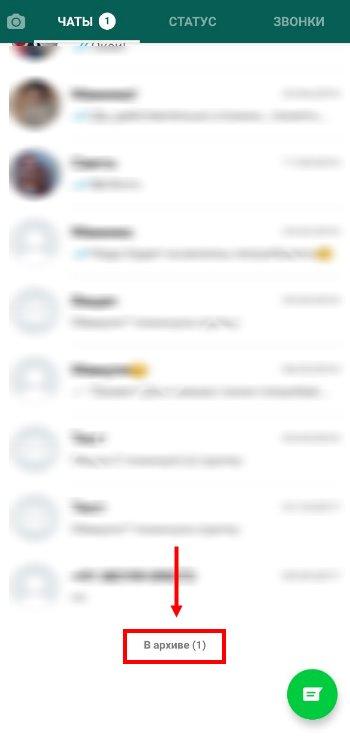
Мы смогли понять, как посмотреть архив Ватсап – просто нажмите на соответствующую строку! Теперь будем учиться работать с доступными возможностями.
Как защитить свои данные?
На данный момент нам известно 3 способа защиты информации. Они будут перечислены по степени надежности, начиная от самого надежного, заканчивая самым не надежным.
Защита данных путем их удаления
Как бы глупо это не звучало, но избавление от всех документов является самым надежным решением. Посудите сами, злоумышленник не сможет получить какую-либо информацию, если ее не будет вовсе.
Для того, чтобы удалить документ в VK, вам потребуется:
1. Зайти в “Документы” с помощью бокового меню (если такая вкладка отсутствует, рядом с любой вкладкой из того же меню, с левой стороны будет шестеренка, которая появится, как только вы наведете на нее мышкой. Нажмите на нее и поставьте галочку напротив нужной вкладки).
 2. Наведите на нужный документ и нажмите на крестик в правом верхнем углу. Таким образом вы удалите документ.

Установка пароля на данные
Этот способ вряд ли подойдет для передачи малозначимых данных и данных малых размеров. Ведь спустя некоторое время, эта рутинная работа начнет сводить вас с ума. В чем заключается этот способ? Заключается он в том, что при передачи любого файла, мы передавали его с помощью запароленного архива.
1. Для начала создаем архив .rar/.zip (Нажимаем пкм по любому свободному месту на рабочем столе или в папке, “Создать” → “Создать документ ZIP – WinRAR”)
2. Теперь устанавливаем пароль на архив. Для этого, нажимаем “Добавить” и во вкладке “Общие” выбираем “Установить пароль…”. После чего вводим пароль и применяем настройки.

Таким образом, скачав подобный архив, злоумышленник не сможет его открыть. Повторюсь, это не самый безопасный способ, из-за возможности взлома данного пароля.
Переименование документа
Это третий и самый простой способ защиты. К несчастью в нашем случае простота не обеспечивает безопасность. Все, что нам нужно, это переименовать документ, так, чтобы он не попадал под запросы в поиске.
1. Заходив в документы через боковое меню.
2. Выбираем документ и редактируем его.
 3. В появившемся окне меняем название. Вы можете использовать любые названия и символы, например: “bufg3nvldsv934”, “47865hfdog” и т.п. После этого сохраняем документ.

Мы перечисли только часть способов защиты своих данных. Будьте осторожны когда отправляете личную информацию: пароли, интимные фото, приватные плагины и т.д. кому-то личным сообщением.
Напишите в комментарии что вам удалось найти, я к примеру нашел логин и пароль от сайта колледжа, также находил личные кабинеты студентов университета, в документах можно найти много интересного, нужно только хорошенько поискать.
Планы на будущее
«Как восстановить удаленную переписку в ВКонтакте?» – Яндекс.Знатоки
Номинально, восстановить диалог, удалённый полностью за раз, из интерфейса ВКонтакте невозможно.
Но есть несколько способов восстановить хотя бы часть переписки.
ПРИ ПОМОЩИ СОБЕСЕДНИКА
Способ 1. ПересылкаПопросите собеседника переслать вам нужную часть истории переписки. За раз можно выбрать не более 100 сообщений, с максимальным уровнем вложенности в 45 пересылок и в общей сложности до 500 наименований.
Способ 2
Запрос архива данныхСтоит обратить внимание, если сообщений очень много, архив может быть неполным. ВКонтакте имеет ограничение в 15 миллионов сообщений на профиль, после чего старые сообщения начинают просто исчезать в неопределённом порядке.- Попросите вторую сторону посетить страницу https://vk.com/data_protection?section=rules&scroll_to_archive=1 — В самом низу нажать на кнопку «Запросить архив»- Попросите выбрать только «Сообщения»
Так процесс будет быстрее.
- Подтвердите пароль
- Когда архив будет готов, вторая сторона получит уведомление от имени администрации ВКонтакте. Скачивание требует от вашего собеседника подтверждение по SMS, это не займёт много времени.
- Архив представляет собой папку, в которой есть каталог messages и вспомогательные файлы.
- Найдите в каталоге messages папку с названием ID удалённого диалога (инструкция где его взять ниже).
- Именно эту папку и должен отправить вам собеседник.
- Если хотите, чтобы сообщения были читабельны, нужно не просто скидывать эту папку, а удалить все остальные каталоги в messages, удалить файл index.html в корне архива и папке messages, и в таком виде уже отправлять.
САМОСТОЯТЕЛЬНО
Способ 3. Кэш приложения ВКонтакте / VK MP3 MOD / … (Android/ROOT)Позволяет восстановить небольшую часть сообщений, что могла сохраниться в кэше. Не обязательно сработает, если вы удаляли диалог на этом же устройстве. Если вы удалили диалог, к примеру, на ПК, сначала выключите интернет и принудительно завершите работу приложения VK- Установите SQLite Database Editor- Дайте приложению ROOT-праваДля современного приложения ВКонтакте:- Найдите в списке приложений VK- В списке выберите vkim.sqlite- Выберите messages- Нажмите на иконку лупы вверху- Введите ID диалога (инструкция где его взять ниже)- В поле «Where to search» выберите dialog_id- Нажмите кнопку поиска- В таблице будут все доступные сообщения из кэша сообщений.Для старых версий, VK mp3 mod, VK Coffee:- Найдите в списке приложений используемый клиент- В списке выберите vk.db- Выберите messages- Нажмите на иконку лупы вверху- Введите ID диалога (инструкция где его взять ниже)- В поле «Where to search» выберите peer- Нажмите кнопку поиска- В таблице будут все доступные сообщения из кэша сообщений.
Как узнать ID чата1. Откройте диалог в WEB-версии ВКонтакте2. Выделенная часть и есть ID
Если ID начинается с буквы c, как здесь (то есть в беседе):
То, согласно этому примеру, ID чата равен 2000000000 + 247 = 2000000247 (два миллиарда + ID)Если вы удалили переписку в беседе и не можете узнать её ID, советую создать новую беседу самим с собой (да, новая версия ВКонтакте так позволяет), а затем по одному уменьшать ID чата, пока не наткнётесь на название удалённой беседы.
НЕ ОБРАЩАЙТЕСЬ В СЛУЖБУ ПОДДЕРЖКИХоть при удалении сообщений последние остаются на серверах ВКонтакте, у службы поддержки нет доступа к ним, и восстановить их, соответственно, Агенты не могут, писать им бесполезно.
Как восстановить сообщения из архива «Ватсап»
Прочитать скрытую переписку можно, не извлекая ее на главный экран. Достаточно перейти в раздел, содержащий спрятанные беседы, и открыть нужную.
Если человек, чат с которым был отправлен в архив, пришлет новое сообщение, диалог автоматически будет извлечен мессенджером и перенесен в перечень активных.
Как разархивировать чат в WhatsApp на «Айфоне»
Чтобы самостоятельно перевести заархивированную переписку в список действующих, пользователю iPhone нужно:
- находясь в главном меню, в строке «Поиск» указать название беседы или цитату из содержащихся в ней сообщений;
- свайпнуть по найденному диалогу влево;
- нажать кнопку «Из архива».
На «Андроиде»
Если пользователь хочет вернуть на главный экран WhatsApp заархивированный диалог, ему необходимо:
- открыть приложение;
- пролистать список бесед до самого конца;
- кликнуть на синюю надпись «В архиве», чтобы зайти в него;
- в появившемся списке диалогов нажать на нужный, удерживать до появления меню;
- нажать на иконку со стрелочкой, указывающей наверх.
Используем сервис Веб Архив
В Интернет есть старый сайт, который является своего рода историческим хранилищем. Там находятся копии всех ресурсов, которые существовали в сети.
Ну, если быть точным, далеко не всех, и не за все даты. Но все равно, достаточно большой массив данных. Любой пользователь может воспользоваться им, для просмотра давно стертых страниц. Как вы догадались, мы используем этот инструмент, для попытки открыть удаленную страницу пользователя в ВК.
Для примера, я вручную удалю свою тестовую страницу (см. инструкция по удалению страницы Вконтакте).
Ее id » id384697376 » (см. как узнать id пользователя Вконтакте). При попытке открыть ее в социальной сети, мы увидим следующую картину.
 Страница удалена – мы не можем увидеть данные, которые были на ней опубликованы
А нам срочно понадобилось увидеть последний пост на стене. Хорошо если срок восстановления не вышел – достаточно восстановить страницу, и увидеть все необходимые данные. А если уже поздно, и профиль уничтожен полностью? Здесь и может помочь веб архив.
Ссылка на сервис ниже:
Для работы с ним, я рекомендую вам использовать браузер Opera , в приватном режиме с включенным VPN . Так вы гарантированно сможете получить к нему доступ. Это связано с тем, что сайт периодически блокируют.
Напоминаю, чтобы включить данный режим, откройте меню, выберите соответствующий пункт. В новом окне активируйте функцию VPN. Подсказка ниже.
Находясь на стартовой странице сервиса, нам нужно ввести в форму ссылку на нужную страницу. В нашем примере она выглядит вот так:
Вводим ее в форму, и нажимаем на кнопку » Browse History «.
 Вводим ссылку на сайт в вебархиве
Дальше два варианта развития событий.
В сервисе есть некоторые копии данных, относящиеся к указанному url адресу. Как вы понимаете, по истечении времени данные могли изменяться. Поэтому может быть несколько копий. Это видно на временной линии в верхней части экрана. Если за определенный год информация есть – вы увидите соответствующую отметку.
Теперь щелкните на нужный год. Ниже в календаре, цветом будет отмечена дата, за которую есть данные. Для просмотра страницы, достаточно щелкнуть по этой отметке.
Как видите, нам удалось найти снимок страницы. Это получилось бы, даже если бы она была заблокирована, и к ней не было доступа. Теперь мы можем увидеть личные данные пользователя, некоторые фотографии и записи на стене. Цель достигнута.
Но не всегда способ срабатывает. Веб архив содержит далеко не все страницы, существующие в сети Интернет. Если нет копии данных, то мы увидим соответствующее уведомление.
 Нет копии нужной страницы
В таком случае нужно переходить к следующему способу.
Копии данных в поисковых системах
Каждый из нас пользуется Яндексом и Гуглом. У поисковых систем есть одна полезная функция, которая может помочь нам с нашей задачей. Поисковики сохраняют в своем кеше данные обо всех найденных страницах. И мы всегда можем его просмотреть. Если нам повезет, то может получиться найти копию удаленной страницы пользователя, и увидеть искомые данные.
Здесь нам снова нужна ссылка на страницу. Вбиваем ее в поисковую строку, и работаем с результатами.
Сначала в Яндекс
Если в резултатах поиска есть искомая страница, обратите внимание на строку с Url адресом. Здесь откройте выпадающее меню, и выберите пункт » Сохраненная копия »
Вы перейдете на нужную страницу.
Здесь интерфейс более удобен. Можно просматривать графические материалы в полном разрешении. Если Вам нужно было найти фотку с удаленной страницы, вы можете открыть и сохранить ее.
Намного удобнее. Но, к сожалению, здесь редко сохраняются данные с давно удаленных страниц.
Теперь в Гугл
Здесь процесс аналогичен. Ищем страницу по адресу. Если она существует, просматриваем сохраненную копию.
Ну и напоследок еще один рабочий метод.
Ты уверен, что удалил сообщения?
Может быть, ты их просто потерял, а не удалил? Поищи повнимательнее. В сообщениях вверху есть поиск — попробуй ввести туда имя этого человека или какие-нибудь слова, которые точно были у вас в переписке.
Бывает, что в мобильном приложении ВК соощения не загружаются по техническим причинам. Кажется, что вся переписка удалилась, но это не так. Решение здесь:
Что делать, если сообщения в приложении ВКонтакте не загружаются
На компьютере случаются проблемы с браузером, подключением к интернету, самим компьютером, и от этого тоже может показаться, что сообщения удалились. На самом деле нет. Надо решить свои проблемы — в первую очередь переустановить браузер (или попробовать другой), либо зайти в ВК с другого устройства и убедиться, что все сообщения на месте.
Если кто-то предлагает тебе восстановить удаленные сообщения и просит логин и пароль, то это мошенники. У тебя просто украдут страницу.
Как посмотреть архив историй в ВК
Теперь давайте поговорим о том, как же посмотреть информацию в этом хранилище. Как мы уже упоминали, для этого подойдет и смартфон и компьютер.
Со смартфона
Чтобы выяснить где находится архив историй в ВК в мобильном приложении, выполните следующие действия:
- Запустите приложение, войдите в свой аккаунт.
- Перейдите на главную страницу.
- В правом верхнем углу нажмите на три горизонтальные точки.
В появившемся меню нажмите «Архив историй».
Теперь вы можете просмотреть свои старые записи.
С компьютера
Мы с вами выяснили где найти архив историй ВК на Андроид и Айфоне. Теперь давайте разберем последовательность для компьютера:
- Выполните вход в свой аккаунт.
- Перейдите на главную страницу.
- Под аватаркой, рядом с кнопкой «Редактировать», находятся три точки — нажмите на них.
В появившемся меню кликните «Архив историй». Вы попадете в хранилище, где и сможете посмотреть все свои записи.
Просмотр удаленных диалогов ВК
На сегодняшний день все существующие варианты восстановления переписок ВКонтакте с целью просмотра сообщений имеют множество недостатков. Более того, в подавляющем большинстве ситуаций доступ к содержимому из диалогов частично или полностью невозможен. Это стоит учитывать перед тем, как переходить к ознакомлению с последующей инструкцией.
Способ 1: Восстановление диалогов
Наиболее простой способ просмотра удаленных сообщений и переписок заключается в их предварительном восстановлении стандартными средствами соцсети. Подобные подходы нами были рассмотрены в отдельной статье на сайте по проставленной ссылке
Из всех имеющихся способов большее внимание следует уделить методу пересылки сообщений из диалога со стороны вашего собеседника
Подробнее: Способы восстановления удаленных диалогов ВК
Способ 2: Поиск с помощью VKopt
Кроме стандартных средств сайта рассматриваемой соцсети можно прибегнуть к специальному расширению для всех наиболее популярных интернет-браузеров. Последние версии VkOpt позволяют произвести частичное восстановление содержимого некогда удаленных переписок. Эффективность настоящего способа напрямую зависит от времени удаления диалогов.
-
Скачайте и установите расширение для интернет-обозревателя. В нашем случае процесс восстановления будет продемонстрирован только на примере Google Chrome.
Откройте сайт социальной сети ВКонтакте или обновите страницу, если выполнили переход до инсталляции расширения. При успешной установке рядом с фотографией в правом верхнем углу должна будет появиться стрелочка.
С помощью основного меню рассматриваемого ресурса переключитесь на страницу «Сообщения». После этого на нижней панели наведите указатель мыши на иконку шестерни.
Из представленного списка выберите пункт «Поиск удаленных сообщений».
При первом открытии данного меню после загрузки раздела «Сообщения» пункт может отсутствовать. Решить проблему можно повторным наведением курсора мыши на значок или посредством обновления страницы.
Сразу после использования указанного пункта откроется контекстное окно «Поиск удаленных сообщений». Здесь вам следует внимательно ознакомиться с особенностями восстановления сообщений этим методом.
Установите галочку «Пытаться восстанавливать сообщения», чтобы начать процедуру сканирования и восстановления всех сообщений за ближайший период времени. Процедура может занять разное количество времени в зависимости от общего числа удаленных сообщений и имеющихся переписок.
Кликните по кнопке «Сохранение в файл (.html)» для загрузки специального документа на компьютер.
Произведите сохранение финального файла через соответствующее окно.
Для просмотра переписки, которую получилось восстановить, откройте скачанный HTML-документ. Использовать следует любой удобный браузер или программы, поддерживающие этот формат.
В соответствии с уведомлением о работе данной функции VkOpt в большинстве случаев информация в файле будет состоять из имен, ссылок и времени отправки сообщений. При этом ни текста, ни изображений в исходном виде не будет.
Однако даже учитывая это, некоторая полезная информация все же присутствует. К примеру, можно получить доступ к документам, фотографиям или узнать о действиях, произведенных теми или иными пользователями в рамках удаленной беседы.
Учитывая все плюсы и минусы способа, с его использованием не должно быть проблем. На этом заканчиваются все связанные с темой этой статьи возможности, предоставляемые расширением VkOpt, и потому инструкцию мы завершаем.
Reader Interactions
Проверяем кэш
Кэширование – это специальная папка, куда оборудование перекидывает самую важную информацию. Человек может включить автоматическую чистку, стандартная периодичность удаление данных из КЭШа – 30 дней. КЭШе сохраняются все данные, которые проходят через страничку социальной сети. Инструкция для мобильного или компьютерного оборудования идентичная. Чтобы найти папку, необходимо пройти три шага: кэш приложения ВКонтакте — VK MP3 MOD — (Android/ROOT) Если сообщения чистились в компьютере, но сначала необходимо завершить работу там, на мобильное устройство установить SQLite Database Editor и предоставить ROOT-права. Как восстановить архив ВК с данными о профиле
Выгрузка сообщений из архива может быть не полной, если в диалоговом окне было очень много сообщений или данные требуется информация за большой период времени. Для того, чтобы сделать запрос на архив, потребуется ряд манипуляций:
Когда скачивание будет завершено, пользователь сможет отыскать папку «Messages» в разделе загрузок.

5 способов, как восстановить переписку в ВК с телефона и ПК
Опубликовано 5 августа, 2019 На чтение 3 мин.
Иногда вот так
погорячишься, да и удалишь всю переписку с человеком, не подумав… А потом ведь
хочется прочесть все сообщения снова. Как же быть? Давайте обсудим несколько
рабочих способов, как восстановить переписку в ВК после удаления.
Способ 1: до обновления страницы
Если вы пользуетесь ВКонтакте с компьютера, то при случайном
удалении беседы можно легко ее восстановить до того, как страница была
обновлена. Благо, разработчики социальной сети позаботились о такой функции.
Посмотрите на этот скриншот.
Рядом со словами «Сообщение удалено» уютно расположилась скромная
ссылка «Восстановить». Это и есть легкий способ решить проблему
В-принципе, все ) Больше других способов восстановить диалог
не существует. Официально компания предупреждает об этом в уточняющем
диалоговом окне «Удалить все сообщения».
Но есть косвенные методы, которые в некоторых случаях
помогут снова прочесть предыдущие сообщения, если это вам очень нужно.
Способ 2: попросите помочь собеседника
Вы можете попросить своего собеседника выслать вам скрин или
просто скопировать и выслать всю переписку.
Чем не вариант?
Способ 3: обратитесь в техподдержку
Иногда приходится прибегать к помощи технической поддержки.
Конечно, сотрудники могут вам прислать очередную отписку о том, что так поступать
не принято. Но знайте, у них есть возможность вернуть случайно удаленные важные
данные. Главное, аргументированно обосновать, почему эта информация для вас
важна.
Как же написать в техподдержку?
- Вызовите контекстное меню, щелкнув на аватарку
справа. - Выберите «Помощь».
- Выберите пункт «Общие вопросы» и нажмите на
кнопку «Написать в Поддержку». - Опишите свою проблему максимально подробно и объясните,
почему вам нужна удаленная информация.
Теперь все зависит от того, смогли ли вы убедить сотрудника
поддержки в серьезности ваших намерений.
Способ 4: настройте оповещения на почту
Так вы в любой момент сможете прочитать удаленные сообщения
от пользователей, даже если не получилось восстановить их стандартными
средствами.
- В настройках контекстного меню выберите пункт «Уведомления».
- В соответствующем блоке укажите нужный
электронный адрес и то, насколько часто вы бы хотели получить информацию и о
каких событиях.
Способ 5: с помощью специальной программы
Существуют специальные расширения, которые расширяют
основные возможности ВКонтакте. Например, популярная утилита VKOpt.
Здесь вы можете указать собеседника и дату, когда велась
переписка. Определенное время программа сохраняет диалоги в своем кэше. Поэтому
с ее помощью их можно восстановить, не прибегая к услугам технической
поддержки.
Единственное замечание: старайтесь устанавливать приложения
только из проверенных источников, чтобы не потерять доступ к аккаунту и
избежать других видов мошенничества.
Как восстановить диалог ВКонтакте на телефоне
Не существует каких-то особенных способов получить доступ к
удаленным сообщениям со смартфона. Все описанное выше в равной степени можно отнести
и к мобильному приложению.