Как зарегистрироваться в яндекс: единый аккаунт в почте, кошельке и других сервисах компании
Содержание:
- Если не получается восстановить
- Работа с Яндекс почтой и её настройки
- Яндекс аккаунт для сайта возможности.
- Как войти в Яндекс Почту
- Верификация
- Личный кабинет пользователя Яндекс.Деньги
- Как восстановить доступ к аккаунту
- Как выйти из электронного ящика
- Как восстановить доступ к аккаунту Яндекса
- Как завести почтовый ящик
- Что такое каталитическая очистка духовки
- Знакомство с интерфейсом кошелька
- Ответы на частые вопросы
- Вход в Яндекс
- Как создать второй почтовый ящик на Яндексе
- Создание аккаунта в Яндексе
- Как зарегистрироваться в почте Яндекса
- Возможности Яндекс.Почты
Если не получается восстановить
Есть еще один способ восстановления почты – это заполнение анкеты. Он самый трудоемкий и часто не приводит к результату.
Используйте его только если другие варианты не помогли: вы изменили или потеряли прикрепленный номер телефона, нет дополнительного ящика, и вы не помните ответ на контрольный вопрос.
Важно! Заполняйте анкету очень внимательно. Постарайтесь указать как можно больше информации об аккаунте
1. Перейдите по адресу: passport.yandex.ru/passport?mode=restore
2. Введите логин и проверочный код.
3. Выберите пункт «Не получается восстановить?».
4. Откроется анкета, которую нужно заполнить максимально правильно.
Старайтесь соблюдать регистр и вводить буквы такими, как вы их помните (например, не пишите вместо ё букву е).
- Электронный адрес для связи. Напечатайте другой адрес своей почты. Если его нет, зарегистрируйте. На этот адрес придет ответ от службы поддержки.
- Имя и Фамилия. Введите данные, указанные в настройках почты, к которой потерян доступ.
- День рождения. Напечатайте дату рождения, указанную в настройках.
- Последний пароль. Напечатайте пароли, которые помните. Можно добавить до трех возможных комбинаций (через кнопку +).
- Дата последнего успешного входа. Укажите день, когда вы успешно заходили в ящик.
- Установите галочку в пункте «Я подтверждаю, что являюсь владельцем учетной записи пользователя Яндекса» и нажмите «Далее».
5. На следующей странице вас попросят указать дополнительную информацию. Если что-то не помните, заполняйте примерно. А если не знаете или этого не было в настройках ящика – пропускайте.
- Добавьте телефоны, которые вы могли прикреплять к аккаунту.
- Напечатайте другие ваши электронные адреса, которые добавляли в настройках почты.
- Выберите контрольный вопрос и напечатайте ответ на него.
6. Откроется новая страница, куда нужно ввести данные о регистрации:
- Дата заведения аккаунта.
- Страна и город, в котором он был зарегистрирован.
7. Затем нужно выбрать социальные сети, которые вы, возможно, привязывали к ящику. А также сервисы Яндекса, которыми пользовались.
8. Далее система попросит указать настройки почты. Если что-то не помните, пишите примерно. Поля добавляйте через кнопку +.
9. В последнем окошке напишите, при каких обстоятельствах вы потеряли доступ к адресу. Также прикрепите свою фотографию с паспортом в руках.
Можно заблокировать аккаунт на время восстановления. Это нужно, если есть подозрение на взлом – чтобы злоумышленник не проводил в нем никаких операций.
Откроется уведомление об успешной отправке запроса на восстановление в тех. поддержку. Ответ придет на адрес, который вы указали при заполнении анкеты (п.4).
Работа с Яндекс почтой и её настройки
После того как вы создали почтовый ящик на Яндексе, вы найдёте стандартные письма в созданном ящике на Яндексе. Точно такой же подход применим и в других, не менее популярных почтовых сервисах, таких как: gmail.com, Mail.ru
Если вы смените привязанный к аккаунту номер мобильного телефона, то логин в виде прошлого привязанного мобильного телефона будет автоматически аннулирован. Осуществлять управление номерами сотовых номеров телефонов вы сможете при ссылке на странице в вашем аккаунте Яндекс почты. Давайте зайдем и всё детально посмотрим.
В аккаунте перейдите в паспорт вашего аккаунта, где представлены все основные данные, что вы заполнили при регистрации. Давайте начнём с номера телефона. К аккаунте можно привязать сразу несколько номеров сотовых телефонов, при этом указать основной.
Есть возможность также полностью отключить использование номера в качестве логина, если вы посчитаете данную опцию не удобной.
Давайте перейдем во вкладку «Персональные данные», где содержится информация, которую при необходимости вы можете изменить, нажав на ссылку внизу. Давайте более детально рассмотрим, что на данной странице есть.
Часовой пояс в аккаунте определяется как правило в автоматическом режиме. Дату рождения, пол, вы сможете сменить при необходимости.
Также можно изменить Имя, нажав на ссылку «Изменить имя на Яндексе» — выберете тот вариант, что будет предложен или придумайте свой вариант имени.
Как только вы поставите новое имя, оно сразу будет фигурировать везде у вас на аккаунте. Пользователи также будут видеть ваше имя при получении писем о вас.
Если вы хотите «усилить» безопасность своего аккаунта, то вам необходимо будет еще придумать свой контрольный вопрос и ответ, которые будет запрашиваться при восстановлении доступа к вашему почтовому ящику на Яндексе.
В разделе «Управление доступом» вы сможете оперативно при необходимости сменить свой текущий пароль и сделать двухфакторную аутентификацию.
Подобная система используется на сегодняшний день всеми популярными почтовыми сервисами, при этом гарантируя надёжную защиту от взлома почтового аккаунта.
Функция двухфакторной аутентификации в Яндекс почте реализуется на базе приложения на Android или на iOS. Прочитать подробную инструкцию как настроить двухфакторную аутентификацию вы можете прочитать в справке Яндекса по адресу: https://help.yandex.ru/passport/authorization/twofa-on.xml.
На странице паспорта в аккаунте есть возможность ввода дополнительного адреса электронной почты для связи. Также есть возможность загрузить свою аватарку. Если вам необходимо выйти со всех устройств, то достаточно на странице паспорта просто нажать на ссылку «Выйти на всех устройствах», и будет осуществлён выход со всех стационарных, мобильных и планшетных устройств из почтового аккаунта.
Переходим в следующую вкладку под названием «Платёжные данные».
При заведении своего почтового ящика, вам также выдается номер Яндекс кошелька, на который вы можете переводить деньги и расплачиваться за покупки или предоставляемые сервисы в Интернете.
В Яндексе также появилась возможность заказать оффлайн карту Яндекс Денег, которой вы можете расплачиваться как обычной картой, такой как Сбербанк карта, или карта Тинькофф.
Последнее что осталось рассмотреть — это «Социальные профили». Для удобства входа в свою почту, как я уже писал выше, вы можете привязать свой почтовый аккаунт к используемым социальным сетям.
Яндекс аккаунт для сайта возможности.
Итак, регистрация Яндекс аккаунта для сайта позволяет передавать заказчику вместе с сайтом почту касающуюся процесса регистраций и задействования нужных веб сервисов. А это: регистрации аккаунтов для покупки домена и хостинга, сами покупки, подключение к Яндекс Вебмастер и настройки сайта в нем.
Вся эта информация поступает в Яндекс аккаунт уже при создании любого сайта под ключ. Сайт добавляется в Яндекс Поиск, на нем устанавливается счетчик Яндекс Метрика и т.д. Если через создаваемый сайт вы продаете информационные товары, то один из вариантов их размещения использование Яндекс Диск, при этом если Вы надумаете продать сайт, можете продать его прямо вместе с товарами.
Возможностей использования Яндекс аккаунта конкретно под определенный сайт достаточно много. Главное правило при таком подходе, использовать Яндекс аккаунт только по назначению, только под то, что касается сайта под который данный аккаунт создан …
Как войти в Яндекс Почту
Обычно сервис запоминает данные для входа. Достаточно зайти на сайт yandex.ru и через правый верхний угол можно попасть в свой ящик. Или можно открыть его по прямой ссылке mail.yandex.ru.
Но если сервис автоматически не открыл профиль или если вы хотите зайти в свою почту на другом компьютере (телефоне), то нужно выполнить вход самостоятельно.
Вход на компьютере
1. Откройте yandex.ru.
2. В правом углу нажмите «Войти в почту».
3. В поле «Введите логин, почту или телефон» напечатайте адрес ящика. Вместо него можно ввести логин или номер телефона. Затем нажмите на кнопку «Войти».
Если ваш ящик привязан к странице в социальной сети, нажмите на ее иконку внизу.
4.В поле «Введите пароль» напечатайте пароль от ящика и нажмите «Войти».
5. Откроется ваша почта и высветится предложение запомнить данные в браузере для автоматического входа. Нажмите кнопку «Сохранить», если вы используете свой компьютер. А если работаете за чужим, нажмите «Нет».
Вход на телефоне
Через мобильный браузер
1. Запускаем браузер, например, Google Chrome или Safari, и переходим на страничку mail.yandex.ru.
2. Откроется окошко, в которое нужно ввести логин, телефон или адрес ящика и нажать «Войти».
3. В следующее поле нужно ввести пароль и нажать «Войти».
Вот и всё – вход успешно выполнен!
В отличие от компьютерной версии, мобильная обычно по умолчанию сохраняет данные. Поэтому если вы заходите в ящик с чужого устройства, в конце работы нужно из него выйти. О том, как это сделать, читайте .
Через приложение Яндекс.Почта
1. Запустите приложение.
2. Выберите пункт «Яндекс».
3. В следующие два поля (логин и пароль) введите данные от ящика.
Если все указано верно, откроется ваша почта.
Как войти через Вконтакте
мы научились регистрировать почту при помощи страницы в соцсети. Сейчас я покажу, как входить в такой ящик через приложение.
1. Запустите приложение Яндекс.Почта.
2. Выберите пункт «Яндекс».
3. В поле входа нажмите на значок ВК.
4. В следующие поля введите данные для входа в сеть Вконтакте. Нажмите на кнопку «Log in».
5. Разрешите доступ к профилю ВК, нажав «Allow».
Верификация
Подтверждение прав на электронную почту в яндекс.ru можно осуществлять двумя способами.
#1 (по телефону)
1. В строке «Мобильный телефон» укажите свой номер.
2. Нажмите кнопку «Получить код».
3. В открывшемся дополнительном поле введите код из СМС-сообщения, полученного от почтового сервиса.
После корректного ввода кода, появится сообщение «… успешно подтверждён».
#2 (через контрольный вопрос)
- Нажмите в блоке «Мобильный… » опцию «У меня нет телефона».
- Откройте ниспадающее меню и выберите контрольный вопрос. Если хотите придумать свой, щёлкните последний пункт в перечне.
- В следующем поле напишите ответ на вопрос. Запомните или запишите его. Иначе, в случае потери пароля, вам придётся заново создать аккаунт на www.yandex.ru.
Личный кабинет пользователя Яндекс.Деньги
Для того, чтобы зайти в личный кабинет пользователя необходимо помнить свой логин (или войти с помощью социальной сети, использованной при регистрации) и пароль. Если данные введены верно, то пользователь оказывается в личном кабинете, где можно выбрать способ дальнейшего взаимодействия с кошельком.
Скриншот: money.yandex.ru
В правом верхнем углу находится значок с балансом. При нажатии появится выпадающее меню. Таким образом можно настроить свой аккаунт. Или же для этого нужно нажать на поле справа.
Скриншот: money.yandex.ru
Идентификация пользователя
По завершении регистрации пользователь автоматически получает анонимный статус. Это дает ему возможность совершать многие операции, однако он ограничен в выводе средств и доступных операциях. Для того, чтобы снять данные запреты и ограничения существует статус подтвержденного пользователя и именной кошелек. Свой статус легко узнать в настройках во вкладке «Настройки» — «Аккаунт».
Скриншот: money.yandex.ru
Для получения именного статуса необходимо указать корректные фамилию, имя и отчество, паспортные данные и привязать телефонный номер. Таким образом подтвердить свою личность могут только граждане России. Для пользователей из других стран необходима идентификация. Осуществляется она обычно при личной встрече.
Скриншот: money.yandex.ru
Именной статус позволяет снимать и получать денежные средства по всему миру. Также для таких пользователей повышается лимит на вывод и перевод денег. Однако переводить деньги на банковские карты можно только с аккаунта, прошедшего идентификацию.
Кроме повышенного лимита на хранение и перевод средств, идентифицированный аккаунт позволяет переводить деньги на любые счета любых банковских карт и платежных систем. Кроме того, такие кошельки защищаются от взлома, поэтому при возникновении подобной ситуации деньги возвращают на счет в течение суток.
Чтобы стать идентифицированным пользователем нужно заполнить анкету, а также отправить сервису скан-копию своего паспорта. После чего с заполненными документами нужно подойти в ближайшее отделение Евросети (процедура займет несколько минут), офис Яндекса (в течение недели) или отправить документы по почте (время пересылки + около двадцати дней на рассмотрение).
Обнаружили ошибку? Выделите ее и нажмите Ctrl + Enter.
Как восстановить доступ к аккаунту
Если вы забыли данные для входа (логин и пароль), попробуйте воспользоваться подтвержденной электронной почтой или номером мобильного. Не забывайте про секретный (контрольный) вопрос. Для того, чтобы восстановить доступ к Яндекс, следуйте указаниям соответствующей страницы. (https://passport.yandex.ru/passport?mode=restore)

Если вы не имеете доступа к резервной почте и номеру мобильного указанного при регистрации, то единственный оставшийся вариант – заполнить специальную анкету (https://passport.yandex.ru/restoration/form). После автоматической проверки Яндекс.Паспортом, доступ может быть восстановлен автоматически. Если этого не произошло, ожидайте ответа оператора.
Желательно заполнять анкету именно с того IP, с которого вы чаще всего заходили в аккаунт. Аналогичная ситуация – с устройством. Если после подачи анкеты вы видите сообщение об ошибке, еще раз уточните введенные данные (логин, почту и так далее). Ответьте на все вопросы анкеты, даже если помните данные смутно.
Как выйти из электронного ящика
Если вы пользуетесь почтой в общественном месте или за чужим компьютером, после работы нужно убедиться, что адрес и пароль не сохранился. Для этого необходимо выполнить выход.
На компьютере:
- Перейдите на сайт yandex.ru.
- Нажмите на значок пользователя в правом верхнем углу.
- Щелкните по пункту «Выйти».

Затем убедитесь, что данные не сохранились. Для этого нажмите на кнопку «Войти в почту».

Как видно на картинке, в моем браузере сохранилось несколько аккаунтов.
Чтобы их убрать, нужно подвести курсор к адресу – появится пункт «Удалить из списка». Нажимаем на него, и ящик удаляется из истории браузера.

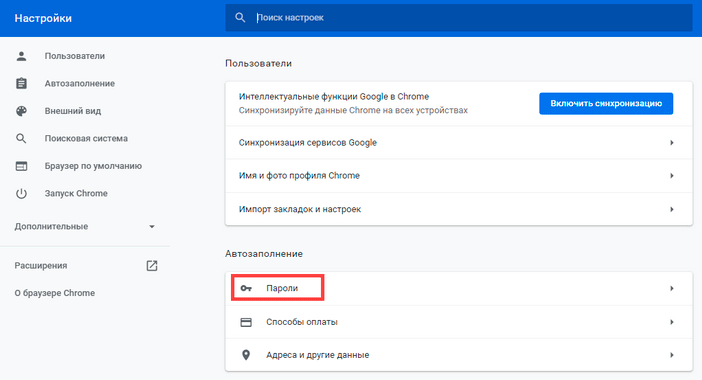
Дополнительно убедитесь, что браузер не сохранил пароль в своем менеджере. Для этого зайдите в настройки и нажмите на пункт «Пароли». Удалите сохраненные пароли, если они там есть.

На телефоне в браузере:
- Нажмите на иконку ящика в правом углу экрана.
- Выберите из списка «Выход».
Проверяем, не сохранились ли данные в программе, нажав на кнопку «Войти».

В нашем случае браузер сохранил ящик. Чтобы его убрать, подводим курсор к адресу и нажимаем на значок «три точки».

Снизу нажимаем на «Удалить из списка».
На телефоне в приложении:
- Запускаем приложение. Нажимаем на значок в левом верхнем углу.
- В самом низу нажимаем «Выход».
Подробнее о выходе, а также полном удалении Яндекс Почты читайте в этом уроке.
Как восстановить доступ к аккаунту Яндекса
Если вы забыли пароль от учетной записи Yandex его не сложно восстановить.
- На странице авторизации введите логин или адрес электронной почты, который получили при регистрации. Далее под полем для ввода пароля нажимаем «Не помню пароль».
- Укажите логин, для которого нужно восстановить пароль и введите проверочные символы.
- Нажмите «Далее».
- Введите номер телефона привязанный к аккаунту.
- Дождитесь смс с проверочным кодом. Введите его в соответствующие поля на странице восстановления и придумайте новый пароль.
Для удобства вы можете авторизоваться во всех браузерах на всех устройствах: смартфоне, обозревателе не компьютере планшете под одним логином и паролем и вам будут доступны все ваши документы, закладки, пароли и другие конфиденциальные данные.
При авторизации на чужом ПК используйте режим Инкогнито, тогда по завершении сеанса вся история и ваши конфиденциальные данные будут удалены. Если вам нужно работать в обычном режиме на чужом ПК перед работой очистите кеш и куки. По окончании работы выйдите из своего аккаунта и снова очистите историю кеш, чтобы ваши данные не попали в чужие руки.
Как завести почтовый ящик
Сейчас я покажу, как бесплатно получить электронный адрес от Яндекса на всех устройствах.
С компьютера
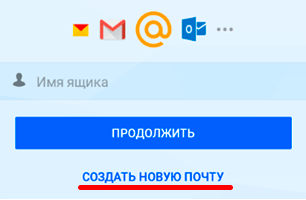
Переходим на yandex.ru с компьютера. Кликаем “Завести почту” в правом верхнем углу.
Внимательно заполняем анкету. Советую писать настоящие имя и фамилию. Они вам пригодятся, когда захотите вывести средства с Яндекс.Денег или получить сертификат по Директу, Метрике или Маркету.
Ограничьтесь 10 символами, проследите за читабельностью. Если вы собираетесь работать с электронной почты, то лучше использовать имя, фамилию. Можно добавлять цифры, сокращать для созвучности.
Для пароля нужно использовать английские буквы, дефис, точку, цифры. По правилам сервиса он должен быть длиннее 6 знаков.
Номер мобильного служит гарантом безопасности. Каждый раз, когда вы захотите заплатить из электронного кошелька, перевести деньги, восстановить пароль, изменить личные данные, вас будут просить подтвердить кодом из SMS.
Не хотите писать номер телефона? Можно обойтись проверочным вопросом, ответом на который будет ваша любимая книга в детстве или любимый киногерой. Нажмите “У меня нет телефона” под строкой.
Для того чтобы ваш аккаунт не своровали, рекомендую отвечать небанально. Простые даты и очевидные названия легко угадать, а вот случайный набор знаков – невозможно.
Какой пароль вы ввели, правильно ли это сделали, можно проверить, нажав на значок глаза рядом.
Когда все поля заполнены, галочки поставлены, можно кликнуть “Зарегистрироваться” и получить свой почтовый ящик.
Поздравляю! Теперь вы владелец электронного адреса от Яндекса. Если все сделали правильно, то автоматически произойдет вход, и вы увидите интерфейс сервиса.
С телефона и планшета
Пройти регистрацию на мобильном можно двумя способами: через приложение или упрощенную версию сайта – m.yandex.ru.
Я подробнее остановлюсь именно на программе. Скачать и установить ее можно в Play Маркете или App Store.
После загрузки нажимаем значок письма в меню.
Выбираем внизу “Заведите Яндекс.Почту”.
Укажите номер телефона. Код из SMS сам распознается, когда придет. Вводить не нужно.
Напишите настоящие имя и фамилию. Это вам пригодится, когда захотите подтвердить кошелек или получить сертификат Яндекса.
Теперь дело за логином – частью электронного адреса перед @yandex.ru, которую вы придумываете сами. Пароль делаем длиннее 6 символов с буквами разного размера. Далее нажмите “Зарегистрироваться”.
Все. Теперь у вас есть почта.
Что такое каталитическая очистка духовки
Разобраться, что значит каталитическая очистка, на самом деле не сложно. Данный процесс возможен только в тех плитах, которые имеют специальную шероховатую эмаль, обработанную реагентом (такая эмаль может быть нанесена только на заднюю стенку или на все боковые поверхности, зависимости от модели). Эта эмаль имеет многочисленные поры, в которых попадает жир и грязь. В этих порах грязь начинает разлагаться под воздействием высоких температур.
Чтобы использовать такую систему самоочистки духовки, хозяйке достаточно поставить в нее готовиться какое-либо блюдо, при котором используется температура от 140 градусов и выше. При 200 градусах процесс очистки достигает своего максимума. Чтобы избавить духовой шкаф от жира, останется только закончить приготовление пищи и стереть остатки грязи с эмали обыкновенной тряпочкой из микрофибры.
Знакомство с интерфейсом кошелька
На вашу почту уже пришли «Советы для начала». Интерфейс платежной системы довольно простой и в нем легко можно разобраться. Нажав на баланс счета, вы увидите:
- Номер вашего кошелька (16 цифр);
- Настройки (шестеренка рядом с балансом);
- Ваше имя в системе;
- Статус идентификации (самый первый — анонимный);
- Баланс рублевого кошелька (кнопки «Снять» и «Пополнить»)
- Количество баллов;
- Валютные счета.
Можно переключиться на вкладку «Карты», где видна вся информация по картам, там же доступна возможность привязки банковской карты.
Привязка банковской карты нужна в том случае, если вы хотите платить не только с кошелька, но с карты любого другого банка. Преимущество в том, что данные привязанной карты не будут видны получателю, а это обеспечивает безопасность.
Также, можно заказать виртуальную или пластиковую карту Я.Деньги.
Первая служит только для онлайн-платежей и выпускается бесплатно, со второй, деньги можно еще и обналичивать или совершать покупки в реальном мире.
Пластиковая карта Яндекс.Денег
Выпуск пластиковой карты стоит 199 руб. на 3 года. Карту доставляют почтой в любой регион России. Если вы живете в крупном городе, то карту может доставить курьер (за дополнительные 300 рублей).
1. Номер кошелька присваивается каждому участнику платежной системы. Он уникален и состоит из 16 цифр. Служит счетом для пополнения кошелька и яндекс карты (при наличии), так как у них общий баланс.
2. Настройки нужны для управления кошельком:
- Имя, номер счёта;
- Ссылка-визитка (получение переводов);
- Изменение пароля, номера телефона, региона;
- Выпуск аварийных кодов, смена статуса;
- Отображение или скрытие баланса;
- Удаление кошелька.
Ссылка-визитка нужна для получения переводов на ваш кошелек с другого кошелька или карты. Нужен статус именной или выше. Хотя переводы можно делать на кошелек и со статусом анонимный, только вот вывести деньги не получится. Средства можно вернуть обратно отправителю в течение 30 дней.
3. Имя в системе, которое Вы указали при создании аккаунта.
4. Статус идентификации определяет ваши возможности в кошелке:
- Анонимный — жесткие ограничения (возможна только оплата услуг);
- Именной — нужно лишь ввести данные паспорта (только для жителей из России);
- Идентифицированный — обратиться в офис или партнерский салон, а также через Сбербанк Онлайн или скопировать данные идентификации из другого кошелька.
5. Информация по балансу рублевого кошелька (можно скрыть баланс).
6. Количество баллов определятся вашей активностью в кошельке.
Чем чаще и больше платите из кошелька или с карты, тем больше у вас накапливается баллов. Например, баллы можно получать с каждого пятого платежа в супермаркете (5% от суммы разовой покупки). Или выбрать 1% с каждого платежа.
Осенью 2020 года появилась «система барабана», где вы можете получать кэшбэк баллами (вплоть до 100% за каждый платеж, кроме исключений). Однако на деле всё не так радужно. Прокрутив 10 платежей, мне только дважды упал 1%, в остальном по 0.1-0.2%.
Платежи небольшие по 200-500 рублей от походов в магазин. Однако, иногда удача всё же улыбается. Прокрутив барабан около 20 раз, мне выпал кэшбэк 25% с 383 рублей.
А это, между прочим, 95 баллов!
Я уж хотел вернуться к старой системе и получать по 5% за каждый 5 платёж. Но вот такие повороты не могу не радовать. Поэтому пока продолжу крутить барабан.
Раньше, я тратил баллы для пополнения рекламного баланса на некоторых сайтах. Недавно узнал, что с помощью баллов можно продлить домен. Например, этот домен я продлевал за баллы, заплатив только рублями половину суммы. Хотя минимум можно было потратить только 1 рубль, но у меня не было столько баллов.
Ответы на частые вопросы
Как защитить свою почту
Нажмите на иконку в правом верхнем углу ящика и выберите «Безопасность».
- Назначьте сложный пароль: минимум 10 знаков, включая большие и маленькие буквы, цифры, символы.
- Привяжите к почте свой номер мобильного телефона.
- Не забывайте выходить из ящика на чужих устройствах (компьютерах, телефонах). Для этого нужно щелкнуть по своему логину в правом верхнем углу и выбрать «Выйти из сервисов Яндекса».
На компьютере уже выполнен вход в другой ящик. Как, не закрывая его, зайти в еще одну почту?
Откройте главную страницу yandex.ru. В правом верхнем углу сайта нажмите на аватарку (картинку пользователя).
Выберите пункт «Добавить пользователя».
Откроется форма для входа. Введите логин/пароль и войдите. Теперь будет открыто сразу два ящика. Переключаться между ними можно через логин в правом верхнем углу страницы.
На заметку. А еще можно войти в другой ящик через режим инкогнито. Тогда данные от этой почты не сохранятся на компьютере.
Что делать, если почта медленно работает
Обычно это связано со скоростью интернета. Значит, интернет либо медленный, либо работает с перебоями.
Тогда можно воспользоваться легкой версией. Это та же самая Яндекс Почта, только упрощенная. Доступна она по адресу: mail.yandex.ru/lite.
В Яндекс Почте есть возможность войти в ящик через соцсеть. Что это значит?
Да, можно войти в ящик при помощи социальной сети: Вконтакте, Facebook, Одноклассники, Twitter. Или через адрес в другой системе – Mail.ru, Google.
Но это получится сделать только в том случае, если вы изначально регистрировали ящик на соцсеть. Тогда адрес будет привязан к вашей страничке и можно заходить в почту без логина и пароля.
Я не нашел ответ на свой вопрос
Вход в Яндекс
После регистрации , вы можете проверять свой почтовый ящик на Яндексе в любое время и с любого компьютера.
Для этого, перейдите на главную страницу поисковика Яндекс: https://yandex.ru
В правом верхнем углу страницы будет окно входа в почту. Вводите Логин и Пароль (я советовал вам записать их в свой блокнот). Если вы заходите не со своего компьютера, то поставьте галочку перед фразой Чужой компьютер. Тогда браузер не будет запоминать логин и пароль.
Если же вы будете заходить со своего компьютера, то Яндекс вас сразу угадает и в правом верхнем углу страницы появятся ваш логин, ваша фотография.
Вас могут также заинтересовать:
Как создать второй почтовый ящик на Яндексе
Яндекс позволяет добавлять несколько адресов и быстро переключаться между ними. Для примера мы создадим еще один ящик и добавим его при входе.
На компьютере
1. Перейдите на yandex.ru.
2. Так как мы уже создали электронную почту на сайте, то в верхнем правом углу будет иконка пользователя и инициалы. Нажмите на нее и выберите «Добавить пользователя».
3. Загрузится страница входа. Нажмите «Зарегистрироваться».
4. Откроется уже знакомая анкета. Заполните ее по инструкции в начале статьи.
5. После регистрации на главной странице Яндекса при нажатии на иконку появится этот недавно созданный ящик.
Теперь вы можете быстро переключаться между адресами. И не только с главной страницы сайта, но и из личного кабинета.
На телефоне
Через браузер
1. В мобильном браузере перейдите на сайт yandex.ru и откройте раздел «Почта».
Обычно программа автоматически запоминает адрес и выполняет вход. Но если этого не произошло, войдите в свой аккаунт по логину и паролю (см. ).
2. Нажмите на значок в левом углу экрана.
3. Откроется профиль с настройками. Нажмите на иконку со знаком плюс.
4. Загрузится новая страница. Нажмите «Зарегистрироваться».
5. Откроется анкета. Заполните ее, после чего система создаст новый адрес.
Этот ящик добавится к предыдущему. Теперь между ними можно переключаться при помощи иконки .
Или на главной странице Яндекса, нажав на иконку пользователя.
Через приложение
1. Запустите приложение Яндекс.Почта. В программе откроется созданный ранее ящик.
2. Для добавления нового адреса нажмите на , затем на иконку со знаком плюс.
3. Откроется меню, через которое можно добавить дополнительный адрес.
Для создания нового ящика нажмите на «Заведите Яндекс.Почту» внизу. Затем заполните анкету (зарегистрируйтесь).
В итоге у вас появится вторая почта. Для переключения между адресами в приложении используйте иконку .
Создание аккаунта в Яндексе
Зарегистрироваться в Яндексе довольно просто. Более того, данная процедура не требует особых знаний от пользователя. К тому же компания не предъявляет никаких требований к регистрирующимся пользователям. Так что создать свой аккаунт в Yandex может любой желающий. Причём сделать это можно не только через компьютер, но и с мобильного телефона.
Как зарегистрироваться
Для создания учётной записи пользователю потребуется выполнить следующие действия:
1.Перейти на официальную страницу www.yandex.ru.
2.Нажать на кнопку «Завести почту».
3.Заполнить регистрационную анкету. В ней потребуется указать следующие сведения: Имя, Фамилия, логин, пароль и подтверждение пароля, номер мобильного телефона.
4.После этого нажмите «Подтвердить номер» и введите код из СМС, которое будет выслано на указанный телефон.
5.Далее следует ознакомиться с условиями пользовательского соглашения и дать своё согласие, нажав на соответствующие кнопки внизу регистрационной анкеты.
6.После заполнения всех свободных полей, нажмите «Зарегистрироваться».
Сразу после этого пользователю будет предоставлен доступ к его новому почтовому ящику, а также ко всем бесплатным и общедоступным сервисам Yandex.
Обратите внимание! Если у вас нет возможности привязать номер мобильного телефона к аккаунту, то вы можете выбрать пункт «У меня нет телефона». В этом случае будет предложено выбрать контрольный вопрос и ответ на него, а также указать код с картинки.
Создание второго аккаунта
Многие пользователи задают вопрос: можно ли создать второй аккаунт в Yandex бесплатно? Такая возможность, действительно, предоставляется в этом почтовом сервисе. Причём здесь можно создать неограниченное количество аккаунтов. И самое главное, все они регистрируются бесплатно.
При этом процедура регистрации второго аккаунта, ничем не отличается от создания первого. Единственное, что потребуется от пользователя, придумать новый логин от учётной записи (так как нельзя создать два профиля с одним никнеймом).
Как зарегистрироваться в почте Яндекса
Итак, приступаем к регистрации. Для этого зайдем на главную страницу поисковой системы Яндекс https://www.yandex.ru
На открывшейся странице, в правом верхнем углу видим окно входа в почту. Однако, у нас пока нет ни логина, ни пароля для входа. Поэтому, для начала, нажимаете кнопку Завести почту
Введите свое имя, фамилию.
Потом, нужно придумать логин. Логин будет частью названия вашего почтового ящика, типа, login@yandex.ru , поэтому он должен быть не сложным для запоминания. Кстати, появятся подсказки логинов, которые, еще не заняты. Они, в основном, являются производными от вашего имени и фамилии на английском языке. Выбирайте понравившийся вариант и двигайтесь дальше.
Теперь нужно придумать пароль. Для надежности, пароль должен состоять, не менее, чем из 7 знаков: больших и малых английских букв, цифр. При вводе пароля, знаки будут заменяться звездочками. Однако, если нажать на «глаз» — значек в правой стороне поля для пароля, то, пароль становится видимым. Так будет проще, чтобы не ошибиться. В поле ниже вводите пароль еще раз. Должна появиться зеленая надпись «введено верно». Пока не забыли, запишите логин и пароль в записную книжку.
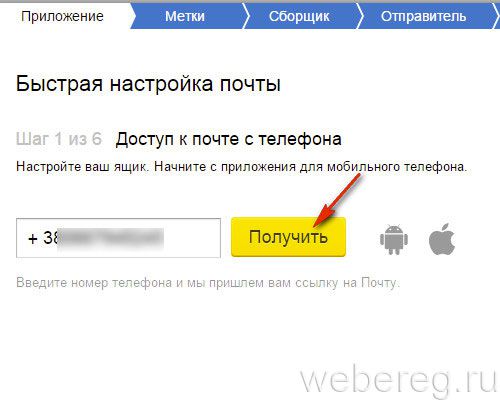
Теперь вводим номер своего мобильного телефона и нажимаем кнопку Получить код. Пришедший по SMS код, вводим в соответствующее поле. После этого, проверяем, чтобы стояла галочка перед фразой «Нажимая кнопку Зарегистрироваться, я принимаю условия Пользовательского соглашения….» и нажимаем кнопку Зарегистрироваться.
Кстати, если у вас в данный момент нет телефона, то, всё равно можно зарегистрироваться. Для этого, нажимаете ссылку «у меня нет телефона». Появятся дополнительные поля.
Нужно будет выбрать из выпадающего списка Контрольный вопрос, а, ниже, ввести ответ на контрольный вопрос. После этого, чтобы доказать, что вы не робот, нужно ввести, не очень разборчивые символы в поле, справа от символов.. После этого ставите галочку перед фразой «Нажимая кнопку Зарегистрироваться»я принимаю условия Пользовательского соглашения….» и нажимаете кнопку Зарегистрироваться. Перед вами тут же откроется ваш новый почтовый ящик.
Возможности Яндекс.Почты
| Преимущества | Недостатки |
|---|---|
| Моментальная отправка и получение почты. Встроенная система защиты. Гибкие настройки для почтовых клиентов. Настраиваемый интерфейс. Удобная синхронизация с сервисами Яндекса. Доступно приложение для телефонов. |
✘ Долгое ожидание ответа от тех.поддержки. |
В почте есть встроенная защита от вирусов и спама. Система отлично распознает сообщения от людей, а остальные подписки может разложить по другим папкам.
Яндекс позволяет настраивать переадресацию, управлять ящиком при помощи приложений, как на компьютере, так и на телефоне. Позволяет оставаться на связи даже при нестабильном интернете – для этого существует лайт версия.
Также при регистрации нового адреса сервис дарит каждому пользователю 10 Гб для хранения данных на Яндекс.Диске. А те, у кого есть личный сайт, смогут бесплатно подключить корпоративную почту.
А самое главное – система проста в управлении и бесплатна.
На заметку. Яндекс.Почта начала работать 26 июня 2000 года и с тех пор из года в год совершенствовалась, внедряла новые сервисы. На сегодняшний день это уже не просто почта, а целый комплекс систем, упрощающих жизнь: Диск, Деньги, Такси, Еда и другие. Доступ к ним вы получите после .