Как включить яндекс дзен в яндекс браузере
Содержание:
- Как смотреть новости на компьютере?
- Как включить сервис на своем компьютере
- Как пользоваться Яндекс.Дзен на ПК
- Что такое «Яндекс. Дзен»
- Преимущества «Дзена»
- Что делать, если Дзен не работает
- Как выбрать лучший бесплатный видеохостинг?
- Выгрузка изображений через облачное хранилище DropBox
- Для чего используют биржи рекламы?
- Как формируется лента
- Как установить Яндекс.Дзен на компьютер?
- Как открыть ленту на телефоне?
- Счётчик liveinternet
- Дзен выберет самые интересные новости
- Создание канала
- Настройка Профиля
- Как удалить «Яндекс.Дзен»
- Как включить Дзен в Яндекс Браузере
- «Яндекс. Дзен» на телефоне
- Как удалить Дзен с телефона
- Настройка Дзен в Яндекс браузере
- Установка Яндекс Дзен – плагина для WordPress
- Системные требования
- Почему не появляется или не обновляется Дзен, и что с этим делать
- Установить Яндекс Дзен на компьютер и настроить
Как смотреть новости на компьютере?
Для активных пользователей компьютера и сервиса Яндекс Дзен персональная лента новостей доступна только в браузере (любом), так как приложения для ПК разработчики не выпускали.
Первый способ — это страница поиска:
Открыть поиск www.yandex.ru.
Прокрутить страницу вниз до строки с Яндекс Дзен, читать новостную ленту онлайн можно с помощью этого раздела.
При клике на любую плитку со статьёй в новой вкладке откроется материал.
- Если после этого вернуться на страницу поиска, то можно увидеть новые рекомендации под заголовком «Вам может быть интересно».
- Если под поисковой строкой нет плиток с новостными статьями, тогда надо поискать кнопку «Развернуть» в нижней части сайта: скорее всего, раньше весь развлекательный контент был скрыт одним из пользователей ПК.
Кстати, обратите внимание, что в любой момент Вы можете убрать ленту с главной страницы. А потом при желании снова вернуть ее на место
Второй способ — это переход непосредственно на страницу сервиса:
- Открыть https://zen.yandex.ru.
- При первом запуске сервис попросит выбрать не меньше пяти источников из каталога, чтобы улучшить работу алгоритма, рекомендующего статьи. Этот этап проходят как авторизованные пользователи, так и те, кто не прошёл регистрацию.
Зарегистрированные пользователи могут создавать собственные каналы, а также получать более персонализированные рекомендации, авторизовавшись не только на ПК, но и на телефоне и/или планшете.
Как включить сервис на своем компьютере
Данные о посещаемых страницах Дзен берет из Яндекс.Браузера, в других веб-обозревателях этот сервис рекомендаций не работает. Поэтому сначала установите этот веб-обозреватель. Затем откройте его и на стартовой странице внизу подключите сервис.
Затем нужно выбрать минимум 5 источников новостей, чтобы смотреть материалы по интересным темам:
- общество и политика;
- игры;
- спорт;
- бизнес и финансы;
- здоровье;
- жизнь знаменитостей;
- юмор;
- кулинарные рецепты;
- лайфстайл;
- дом;
- кино;
- музыка;
- технологии;
- автомобили;
- культура;
- наука;
- путешествия;
- семья;
- хобби.
Затем нажмите внизу экрана на кнопку “Продолжить”. После этого вы вернетесь на стартовую страницу и увидите внизу ленту новостей, в которую будут включены выбранные ресурсы и другие материалы по схожим темам. В дальнейшем Дзен будет анализировать ваши действия на сайтах и самостоятельно обновлять список каналов.
Если вы хотя бы неделю пользуетесь Яндекс.Браузером, то новостная лента подключится сама, не нужно нажимать кнопки и выбирать источники информации. При этом в любое время можно подкорректировать работу сервиса.
Как пользоваться Яндекс.Дзен на ПК
Отметим, что система действует по умолчанию, если на вашем ПК последняя версия браузера. Лента располагается внизу экрана. Здесь анонсируются статьи. Для прочтения материала полностью следует лишь кликнуть по картинке либо тексту. Каждую статью предваряют надписи с указанием, откуда именно позаимствована информация, с какого она взята ресурса.
Пользователю требуется делать отметки под каждой новостью. Прокручивая ленту, ставить либо «лайк», либо «дизлайк». В последнем случае система сама убирает контент, схожий с неодобренным вами. Если пользоваться регулярно этими кнопками, точность сервиса повышается. Очень скоро вам будет предоставляться лишь та информация, что необходима для ознакомления.
Что такое «Яндекс. Дзен»
«Дзен» — это особенный сервис, который предлагает пользователю конкретно те статьи и публикации, в которых тот заинтересован. Каждый раз, когда вы интересуетесь чем-либо в Интернете, алгоритмы «Дзен» запоминают ваши предпочтения, и в ленте появляются публикации именно по данным тематикам.
Теперь пользователям не нужно самостоятельно искать интересные сайты, достаточно под понравившейся статьей поставить «лайк», и таких публикаций в ленте станет больше. В том случае, если пользователь не интересуется предоставленной темой, он может нажать на иконку «палец вниз» или даже заблокировать канал. Таким образом, аналогичные публикации исчезнут из ленты.
Преимущества «Дзена»
В чем все-таки преимущество сервиса, что многие пользователи Интернета хотят установить «Яндекс. Дзен» на все свои устройства? Во-первых, это очень удобно, не нужно самостоятельно искать, что почитать или посмотреть. Десятки карточек с интересным содержимым прямо на домашней странице браузера, то есть постоянно перед глазами, причем карточки очень часто меняются, и вам не придется скучать.
На «Дзен» можно заработать самому. Не все знают, что «Яндекс» позволяет завести свой собственный канал и зарабатывать на нем деньги. Ваши статьи, нарративы и короткое видео точно также будут показываться людям, которые заинтересованы в данной теме, а вы будете получать за это вознаграждение.
Что делать, если Дзен не работает
Если пользователь никогда ранее не пользовался Яндекс.Браузером, при первом визите в Дзен может показаться, что сервис не работает – не учитывает персональные интересы, а лишь выдает самые популярные материалы из разных категорий.
Если лента перестала работать в дальнейшем, нужно обновить браузер или приложение.
Чтобы перейти на страницу обновления яндекс браузера вам необходимо пройти по следующей цепочке: Меню браузера — Дополнительно — О браузере.
На странице обновления вы увидите номер версии браузера и кнопку «Обновить». Выполните это действие.
Обычно процедуры обновления бывает достаточно для решения проблемы. Если и после этого лента не отображается, необходимо проверить, стоит ли галочка напротив строчки «Дзен» в настройках. В случае, если не поможет и это – следует обратиться в службу поддержки Яндекса.
Как выбрать лучший бесплатный видеохостинг?
Сложно определиться, когда тебя окружает реклама и обещают разные «плюшки». Каждый разработчик видеохостинга предлагает какие-то преимущества, но сервисы сильно отличаются. Чтобы не терять время на работу с бесполезными ресурсами, нужно делать выборку. В наш ТОП попадали проекты с учетом следующих факторов:
- общий объем активных пользователей;
- популярность площадки в Рунете;
- поддержка русского языка;
- привязанность к тематике;
- бесплатный или платный доступ;
- внедряемая реклама;
- возможности по монетизации;
- интеграция с другими сервисами;
- подробная статистика;
- дополнительные функции.
В последний пункт входит сразу несколько важных параметров. Чтобы эффективно вести канал и общаться с целевой аудиторией могут потребоваться прямые трансляции, проведение опросов и многое другое. Поэтому, пока не воспользуешься той или иной платформой, тяжело сделать правильный выбор.
Выгрузка изображений через облачное хранилище DropBox
Зарегистрируйтесь на ПК и в смартфоне в приложении под одним логином и паролем. Далее следуйте этим простым шагам:
- Откройте на смартфоне приложение и перенесите в память облачного хранилища фотографии или видео. Для удобства можно сформировать новую папку, кликнув на «Создать» в нижней панели. Дождитесь, пока произойдет синхронизация. Время зависит от скорости интернета и объема передаваемой информации;
- Запустите на компьютере Dropbox. В соответствующей папке вы найдете все перенесенные файлы.
Для чего используют биржи рекламы?
На это есть ряд причин.
Большой охват рекламодателей и владельцев сообществ
Мы сейчас не говорим о прямой или таргетированной рекламе ВКонтакте, размещаемой в ленте, боковых блоках на странице и т.д. Для размещения таких материалов, целесообразно использовать внутренние инструменты социальной сети.
Речь пойдет о варианте продвижения услуг, когда рекламодатели публикуют свою рекламу, на страницах тематических сообществ и групп. Вот как это выглядит.
Пример рекламной записи в группе
Вы видите оформленную запись, суть которой — познакомить участников этого сообщества, с предложением, которое рекламодатель хочет продвигать
Если группа и потенциальная аудитория была подобрана верно, то вероятно этот пост привлечет внимание. Пользователи перейдут в группу или на сайт, указанный в тексте, и возможно приобретут товар или услугу
В абзаце выше мы затронули вопрос подбора аудитории. Как вообще искать тематические сообщества, с живой и активной аудиторией? Хотелось бы иметь инструмент анализа, с помощью которого удалось бы решать эту задачу.
Один из плюсов бирж рекламы — предоставление таких инструментов для анализа. Ниже Вы можете посмотреть пример подбора подходящих площадок, на бирже Sociate.
Инструмент подбора тематических площадок, на бирже Sociate
Широкий выбор площадок для размещения и возможность для заработка
Это преимущество логически вырисовывается из предыдущего пункта. Если сервис удобный — то наверняка им заинтересуются рекламодатели. А это значит, владельцы площадок смогут заработать на своих ресурсах. И они тоже начинают пользоваться биржей. От этого выигрывают все.
Именно поэтому, использованием бирж и рекламных сервисов, заняло в нашем списке возможных вариантов для заработка Вконтакте, свое почетное место.
Как формируется лента
Дзен позиционируется, как персональная лента, соответственно у каждого пользователя она будет своя. Пересечения постов и новостей, естественно возможны, но будут минимальны. Вся «персональность», заключается в анализе ваших предпочтений по вводимым поисковым запросам и ранее просмотренным постам, непосредственно в ленте. Интересуетесь новостями – смотрите в Дзене новости, хотите похудеть – читайте про диеты.
После установки в браузер, будет предложено выбрать первые 5 источников, отсортированных по популярным тематикам. После чего, Яндекс начнет планомерно собирать о вас информацию и формировать «правильную» для вас ленту.

Скорость формирования, напрямую зависит от активности пользования сервисами компании.
Как установить Яндекс.Дзен на компьютер?
Яндекс Дзен – это веб-сервис, который встраивается в браузер, но это не единственный способ начать им пользоваться. Приведем их все:
- Через браузер (как упомянуто выше);
- У платформы есть собственный домен — https://zen.yandex.ru/;
Доступ возможен со стартовой странички поисковика (если используете сторонний браузер, помните про «Визуальные закладки»);
Инструкция для Яндекс.Браузера
Если вас заинтересовала новая функция, и вы захотели установить ленту Дзен в Яндекс браузере – то знайте, что она уже встроена по умолчанию в состав компонентов этого обозревателя, его нужно лишь включить.
Чаще всего нужная галочка уже стоит на своем месте – в течение 1-3 дней программа проанализирует вашу активность и начнет формировать персональную ленту прямо на стартовом экране под поисковой строкой. Если этого не произошло, выполните следующие действия:
Зайдите в «Настройки» (они находятся в «Меню», которое отображается в виде значка из трех горизонтальных черточек и располагается в правом углу возле кнопки «Свернуть окно»);
- Разыщите подменю «Настройки внешнего вида», кликните;
- Развернется список команд с полями для отметки (галочки). Найдите пункт, посвященный включению умной ленты, активируйте его;
- Если вы не нашли такой пункт, проверьте, не отключен ли у вас новый интерфейс. В этом же разделе должна присутствовать клавиша «Включить»;
- Сделайте перезапуск программы. Готово.
- Зайдите в «Меню», перейдите в раздел «Дополнительно»;
- Далее найдите раздел «О Яндексе», «О Браузере» или как-то иначе, зависит от вашей версии. Пункт всегда расположен в списке в числе последних.
Если ваша программа действительно устарела, вы увидите активную клавишу «Обновить». Смело жмите, позвольте сервису выполнить все действия автоматически.
Если вы не видите такой кнопки, придется удалять программу вручную, через «Панель управления» в компьютере. А после скачивать новую версию с официального сайта https://browser.yandex.ru/. Теперь программу можно заново установить.
Для тех, кто использует другой обозреватель, предлагаем подключить Дзен с помощью установки дополнения «Визуальные закладки». Его можно бесплатно скачать в официальных магазинах разработчиков — более подробно об этом рассказываем дальше.
Инструкция для сторонних браузеров
Зайдите в «Меню» (три вертикальные точки в правом углу) обозревателя;
Найдите раздел «Дополнительные инструменты»-«Расширения»;
Кликните по «Меню» этого раздела, в самом низу найдите команду «Перейти магазин Chrome»;
В окно поиска вбейте «Визуальные закладки»;
В появившемся списке найдите утилиту от Яндекса и щелкните «Установить». Дальше следуйте указаниям помощника установки.
Аналогично можно установить расширение в любом другом обозревателе.
Как открыть ленту на телефоне?
Владельцы смартфонов также могут открыть ленту Дзен в браузере, используя ссылки на сервис и поиск. При этом просматривать новости можно как в мобильном, так и в полном варианте сайтов, также доступна авторизация.
Кроме этого, для смартфонов Android и iPhone разработаны мобильные приложения с поддержкой Дзен:
«Яндекс Браузер» — публикации открываются на стартовой странице.
«Яндекс Дзен» — приложение будет не только рекомендовать публикации, но и оповещать о новых статьях в избранных каналах.
«Яндекс Лончер с Алисой» — софт доступен только для устройств Android, имеет встроенный Дзен (открывается свайпом влево по главному экрану телефона).
Среди главных преимуществ этих вариантов следует отметить, что с помощью мобильного приложения вы сможете читать карточки Яндекс Дзен сейчас, и не дожидаться возможности сесть за компьютер. Это очень удобно, ведь в таком случае у вас всегда под рукой будет составленная специально для вас подборка с самыми интересными статьями.
Счётчик liveinternet
Дзен выберет самые интересные новости
Дзен отбирает новостные порталы по своим внутренним алгоритмам. Сервис проверяет источник на эксклюзивность, оперативность, достоверность сведений, отсутствие плагиата и многие другие характеристики.
Следовательно, чем качественнее преподносятся новости на интересующую пользователя тему, тем выше их шанс попасть в персональную ленту пользователя.
- оценка конкретных публикаций в ленте;
- подписка на интересные каналы и источники
Оценка публикаций
Первый путь очень прост. Под каждым материалом в ленте есть две кнопки – «лайк» и «дизлайк». Яндекс называет их «Больше такого» и «Меньше такого». Если какой-то материал вызвал у пользователя особый интерес, он может поставить под ним «лайк». После этого сообщения, похожие на понравившуюся публикацию, будут попадать в его ленту чаще.
Если материал показался пользователю неинтересным, он может оценить его «дизлайком». Публикация будет скрыта из ленты, и в дальнейшем клиент будет видеть меньше похожих сообщений. Кроме того, после нажатия кнопки «дизлайк» пользователю будет предложено заблокировать источник непонравившейся новости, чтобы в дальнейшем не получать другие сообщения этого сайта или канала.
Подписка на каналы и источники
Канал – это собственная лента издателя, бренда или блогера, которую он ведет непосредственно на платформе .
Источник – любой сторонний сайт, попадающий в рекомендации Яндекса.
Чтобы понять, каналу или источнику принадлежит публикация, достаточно открыть ее в новой вкладке и посмотреть на ссылку в адресной строке браузера. Если в ней указан сторонний сайт – это публикация от источника. Если же адрес начинается с zen.yandex.ru – значит, материал размещен на канале Дзена.
Чтобы подписаться на источник или канал, пользователь должен сначала авторизоваться в сервисе под своим аккаунтом в Яндексе. Если у вас нет своего аккаунта рекомендуем его завести. Чтобы зарегистрировать аккаунт достаточно завести электронную почту на яндексе.
Если вы хотите подписаться на источники, следует просто отметить интересующие вас сайты в подборке предложенной дзеном. И в дальнейшем вы будете видеть в ленте больше публикаций с этих сайтов.
Создание канала
Чтобы создать канал в Яндекс Дзен, вы должны зарегистрировать общий аккаунт в Яндексе – завести почту. Процесс этот не отличается сложностью, поэтому пропустим его и будем считать, что у вас уже есть аккаунт и вы вошли в него.
Далее все предельно просто: переходим на , после чего жмем желтую кнопку “Стать автором”.
Теперь вам нужно придумать название канала, небольшое описание, ввести номер телефона. После этого вы сможете публиковать статьи и нарративы, собирать дочитывания (основной фактор), карму. Но я не буду подробно рассказывать обо всех этих понятиях, тем более что в документации Яндекса все это есть.
Отмечу лишь вот такую важную штуку: чтобы попасть в Дзен, вам сначала нужно будет прокачать канал до определенного уровня. И нет, это не онлайн-игра. Просто Яндекс дает возможность привязывать канал только при достижении минимального порога дочитываний для монетизации. Сейчас это 7 000 дочитываний в неделю.
Иными словами, перед тем как привязать ресурс к фиду, вам придется разместить несколько десятков крутых материалов, которые соберут 7 000 дочитываний в неделю. Я надеюсь, вы понимаете, что просмотры и дочитывания – разные понятия.
Настройка Профиля
Настроить Профиль я рекомендую, если вы активно пользуетесь лентой Дзен. На этой странице собирается статистика по интересам.

Отслеживается активность по публикациям, т.е здесь собираются посты, которым вы поставили лайк.

И, прямо, наболевший вопрос у пользователей – как найти свои комментарии в яндекс дзен? Ваши комментарии также будут отображаться на вкладке Активность. Комментарии кликабельные, и через них вы попадете на статью, где был оставлен этот комментарий.

Чтобы настроить шапку Профиля, необходимо кликнуть в панели по одноименной кнопке.

В новом окне вы можете изменить, как собственное имя, так и добавить фотографию. Все это происходит через кнопки Редактировать.

В поле О себе расскажите посетителям вашего профиля, «кто вы, что вы» и т.д.
И, обратите внимание, что можно выставить приватность профиля. Это реализуется за счет отключения или подключения опций:
- мои интересы видны всем,
- моя лента активности видна всем,
- мои подписки видны всем.
Из этого же окна профиль можно деактивировать.
Как удалить «Яндекс.Дзен»
Удалить ленту Дзен в браузерах довольно легко. В «Yandex.Браузере» он установлен по умолчанию, и включать, отключать его можно в настройках. В других браузерах он включается в качестве расширения или дополнения.
Как убрать Дзен из «Yandex.Браузера»
Из родного браузера убрать приложение проще всего. Для этого необходимо открыть обозреватель и перейти в настройки. Здесь придется найти опцию «Настройки внешнего вида» и напротив всех пунктов, которые относятся к Дзену, убрать галочки.
Обратите внимание! Таким нехитрым способом получится избавиться от новостной ленты. Однако произвести полное удаление не получится, так как Дзен изначально идет в комплекте с браузером
В родном браузере убрать ленту проще всего
Тут следует помнить, что изначально в данном браузере ленты Дзен нет. Если она присутствует на устройстве, значит была установлена с каким-либо расширением Яндекса.
Чтобы ее убрать, нужно выполнить вход в устройство и удалить все расширения и приложения, которые могут быть связаны с этой службой. Затем необходимо сменить поисковую систему следующим способом:
- Зайти в Гугл Хром.
- Нажать на три вертикальные точки и перейти в меню.
- Найти пункт «Настройки».
- Перейти в раздел «Поисковая система».
- Здесь выбрать Google.
Важно! Чтобы отключить ленту в других браузерах, следует действовать подобным образом, последовательность действий не меняется. Иногда, чтобы удалить Дзен полностью, придется выполнить более сложные действия
Для этого необходимо найти в меню пункт «Визуальные закладки» Яндекса и удалить их. Сделать это можно в настройках в разделе «Расширения»
Иногда, чтобы удалить Дзен полностью, придется выполнить более сложные действия. Для этого необходимо найти в меню пункт «Визуальные закладки» Яндекса и удалить их. Сделать это можно в настройках в разделе «Расширения».
Последней проблемой является наличие в браузере стартовой страницы Yandex с лентой Дзен. Чтобы ее сменить, надо перейти в настройки и найти закладку «Запуск Хром». Здесь пользователь вправе выбрать любую страницу, которая будет стартовой при запуске Гугла.
Теперь надо выполнить перезагрузку браузера, чтобы убедиться в правильности выполненных действий.
Обратите внимание! Тем пользователям, которые все же привык работать с визуальными закладками Яндекса, рекомендуется не удалять расширение полностью, а просто отключить Дзен
Как включить Дзен в Яндекс Браузере
Если браузером вы пользуетесь уже давно (больше недели), а лента рекомендаций в новой вкладке не видна, возможно, она просто выключена. Чтобы ее включить, нажимаем кнопку меню (в правом верхнем углу) и выбираем пункт «Настройки».
Находим «Настройки внешнего вида» и ставим галочку напротив пункта «Показывать в новой вкладке Дзен – ленту персональных рекомендаций».
Если такого пункта нет, может быть выключен новый интерфейс браузера и тогда сначала его нужно включить.
После этого перезапустите программу — закройте ее и снова откройте.
Обновить браузер
В том случае, если вы не находите у себя таких настроек, скорее всего, ваш браузер устарел и его нужно обновить.
1. Жмем кнопку меню , затем опускаемся вниз, выбираем пункт «Дополнительно» и «О браузере».
Он может называться и по-другому, например, «О Яндексе», «Яндекс.Браузер», но по счету он все равно будет примерно на предпоследнем месте.
2. Нажимаем кнопку «Обновить».
3. После обновления жмем «Перезапустить».
Программа закроется и откроется снова. Теперь лента рекомендаций должна работать.
Если не получается
Бывает, браузер не содержит ленты Дзен, но и обновить его невозможно. Значит, скорее всего, поврежден какой-то из его важных модулей или он устанавливался не из официального источника. Чтобы решить эту проблему, переустанавливаем браузер вручную.
Возможно, программа выдаст вот такое сообщение:
Не обращайте на него внимания.
2. Когда в правом верхнем углу появится значок Y, закройте Яндекс браузер.
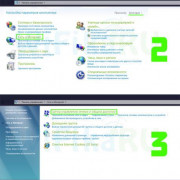
3. Зайдите в «Пуск» и выберите «Панель управления».
4. Откройте пункт «Программы и компоненты».
Если окно «Панели управления» имеет следующий вид, тогда выберите пункт «Удаление программы» в категории «Программы».
5. В списке найдите наш Yandex, нажмите по нему правой кнопкой мыши и выберите пункт «Удалить».
И ждите сообщения о том, что браузер удалился. Желательно после этого перезагрузить компьютер.
6. Теперь нужно заново установить программу. Для этого откройте папку «Загрузки» и запустите файл Yandex.
В «Загрузки» можно зайти с любой папки компьютера, через список с левой стороны окна.
7. Ожидайте окончания установки. Когда процесс завершится, у вас по умолчанию должна работать лента Дзен.
«Яндекс. Дзен» на телефоне
Сегодня, когда смартфоны и планшеты стали неотъемлемой частью повседневной жизни, неудивительно, что многие пользователи хотят видеть новостную ленту в гаджетах. Установить «Яндекс. Дзен» на смартфон не составляет особого труда. Тем более, изначально он был доступен в мобильной версии браузера.
Если вы не хотите дополнительно ничего скачивать и устанавливать на свой планшет или телефон, вам вполне хватит браузера от «Яндекс». Здесь все в точности так же, как и на компьютере. Сразу под табло с любимыми сайтами начинается лента «Дзен». Достаточно пролистать вниз, и вы всегда найдете, что почитать и посмотреть.
Как удалить Дзен с телефона
Сервис Яндекса надоедает пользователям не только из-за постоянный уведомлений, но и присутствием самой ленты. Ее, например, постоянно видят люди, которые открывают мобильный браузер. Чтобы избавиться от Дзена, данную функцию нужно удалить окончательно. Сделать это можно несколькими способами в зависимости от того, каким браузером вы пользуетесь.
В Яндекс. Браузере
Это основной браузер, который отображает ленту Дзена в обязательном порядке. Это происходит из-за того, что разработчиком обеих платформ является Яндекс. Компания старается интегрировать как можно больше сервисов в свой браузер для быстрого наращивания аудитории.
Если вы пользуетесь браузером от Яндекса на смартфоне Андроид, но не хотите видеть ленту предложений Zen, выполните несколько простых действий:
- Запустите браузер.
- Перейдите в настройки, нажав на иконку с тремя точками.
- Пролистайте меню до раздела «Яндекс. Дзен».
- Деактивировать пункт «Отображать ленту рекомендаций».
Теперь при переходе на главную страницу браузера не будет высвечиваться лента Дзена. Освободится дополнительное пространство, которому можно найти иное применение. А ознакомиться с информационном портале без проблем удастся на официальном сайте zen.yandex.ru.
В Chrome
Хром – браузер, разработанный компанией Google он не имеет никакого отношения к Яндексу с его Дзеном, но в некоторых случаях лента персональных рекомендаций активируется на телефоне даже в Chrome. Причиной этого является посещение сайта Zen или главной страницы известного российского поисковика, где вы поставили отметку об использовании информационной ленты.
Способов отключения Дзен через Chrome несколько:
- переустановить приложение;
- выбрать другой поисковик по умолчанию;
- отказаться от предлагаемого контента.
В первом случае вам потребуется удалить и заново установить Хром на телефоне. Как известно, на Андроид-устройствах данный браузер является стандартным, поэтому убрать его из памяти телефоне не получится. Но зато можно очистить его кэш через настройки.
При повторном запуске, когда Chrome попросит выбрать поисковик по умолчанию, нужно обойти стороной Яндекс, поскольку именно он предлагает персональную ленту. Если же вы хотите пользоваться российским поисковиком через браузер Гугл, рекомендуется отключить предлагаемый контент:
- Запустить Chrome.
- Перейти в настройки нажатием кнопки с тремя точками.
- Кликнуть на «Поисковая система».
- Выбрать любой сервис кроме Яндекса.
- Вернуться на шаг назад.
- Кликнуть на «Уведомления».
- Передвинуть влево ползунок напротив пункта «Предлагаемый контент».
После выполнения этой нехитрой операции предложения Дзена больше не будут высвечиваться в Хроме.
Как удалить Яндекс. Дзен в браузере Firefox и других браузерах
Лента персональных предложений может появляться далеко не только в браузере Яндекса или Google Chrome. Также с Дзеном сталкиваются пользователи Firefox, для которых Zen не имеет никакой значимости. Но при этом новости данного сервиса появляются в любой момент, из-за чего Дзен приходится блокировать иными методами:
- Откройте Firefox.
- Перейдите в настройки, кликнув на кнопку с тремя точками.
- Выберите раздел «Дополнения».
- Нажмите «Посмотреть рекомендуемые расширения».
- На открывшейся странице в поисковой строке вбейте «Block Yandex Zen».
- На странице дополнения нажмите «Добавить в Firefox».
В приложении Дзен
Несмотря на глубокую интеграцию в мобильные браузеры, основным методом взаимодействия с Zen остается одноименное приложение. Чтобы Дзен больше никогда не давал о себе знать, достаточно просто избавиться от ненужного софта.
Выполнить операцию можно несколькими способами:
- на рабочем столе;
- в настройках;
- через Google Play.
В первом случае требуется найти иконку Дзена на рабочем столе смартфона. Затем нужно удержать палец на логотипе и передвинуть его на значок мусорного ведра. Если телефон запросит подтверждение, нужно еще раз нажать на кнопку «Удалить».
Через настройки удаление производится иначе:
- Открываем настройки телефона.
- Переходить в раздел «Приложения».
- Выбираем Дзен.
- Нажимаем кнопку «Удалить».
Заключительный способ предполагает использование магазина приложений Google Play, если загрузка софта была выполнена через него:
- Запускаем Google Play.
- В поиске вбиваем «Дзен».
- Переходим на страницу приложения.
- Нажимаем кнопку «Удалить».
Воспользовавшись одним из трех предложенных способов, вы удалите программу со своего телефона. Но предложения от сервиса могут продолжать высвечиваться, если в браузере не отключены уведомления Zen.
Настройка Дзен в Яндекс браузере
Внизу каждой плитки с новостью есть две кнопки «Лайк» – палец вверх, и «Дизлайк» – палец вниз. Если материал интересный, нажимайте лайк, если нет – дизлайк. Мнение будет учитываться и в дальнейшем, лента будет формироваться из того материала (или похожего на него), который лайкаете.
Также, кликнув по плитке с новостью и прочитав ее в отдельной вкладке, в ленте на данной плитке, после этого, появится небольшое окошко с кнопками: «Больше такого» – тот же Лайк, «Меньше такого» – это Дизлайк, и «Заблокировать этот источник». При нажатии на последнюю кнопку здесь больше не будут показаны те новости, которые размещены на сайте, который только что был заблокирован. Если никаких действий делать не хотите, нажмите на крестик, чтобы закрыть окно на плитке.

Установка Яндекс Дзен – плагина для WordPress
Самый простой способ создания RSS-ленты в ВордПресс – реализация через плагины. Можно, конечно, заморочиться и сделать все вручную, используя PHP-скрипты. Но зачем изобретать велосипед? Тем более, что эти плагины не очень сильно нагружают CMS.
Наиболее популярное решение, которое поможет вам в пару кликов создать релевантную RSS-ленту для сервиса Yandex.Zen, доступно прямо в каталоге ВП, поэтому смело переходите в “Плагины” – “Добавить новый”, вводите в поиск ключевое слово и устанавливайте его.
После этого перейдите в настройки, где доступны опции для доскональной кастомизации фида. Здесь можно прописать адрес (будет доступно, как /feed/адрес), заголовки, язык, количество записей и многое другое.
Там же есть и расширенные параметры, которые помогут вам исключать отдельные фрагменты, теги и т. д.
Не будем рассматривать их все, потому как к каждому параметру автор плагина сделал пояснение. Вот основные настройки плагина.
Вы можете выбрать кастомное имя ленты (будет использоваться в ссылке), заголовок, описание и адрес сайта, его язык и количество записей.
Также обратите внимание на типы записей. В этом поле вы можете перечислить те типы, которые будут использоваться при формировании ленты
По умолчанию используются только посты. Но вы, если хотите, можете добавить туда страницы (page) или какие-то кастомные типы.
В общем, это действительно крутое и многофункциональное расширение, которое поможет вебмастерам на сайтах с WordPress создать правильную ленту для Яндекс Дзена.
К тому же аналоги плагина Яндекс Дзен для RSS-ленты отсутствуют. Это единственный плагин в каталоге, который на момент написания статьи доступен для установки и эксплуатации.
Если выйдут какие-то другие плагины, то я обязательно обновлю эту статью, добавив соответствующую информацию.
Системные требования
Ознакомившись с тем, как пользоваться Яндекс. Дзен на компьютере, полезно узнать и о системных требованиях.
Дзен щепетильно относится к качеству контента. Причем это требование распространяется на все публикуемые материалы: новости сайтов-источников, каналов, а также многочисленные читательские и авторские комментарии.
Если вы желаете добавить на Дзен личный сайт, стоит учесть, что проверка рассылок (собственно, цензура) может проходить до 2-х месяцев и более. И, конечно, для того, чтобы добавленный вами сайт появился в вышеназванной ленте, необходима посещаемость в течение суток от тысячи (и более) пользователей. Лишь в таком случае для личного кабинета становится доступна соответствующая опция, которая добавит ваш сайт в яндексовскую ленту.
Почему не появляется или не обновляется Дзен, и что с этим делать
Если у вас пропала новостная лента, и вы не можете ее включить, отсутствуют настройки для ее активации, или перестали обновляться публикации, то возможны такие причины:
- Веб-обозреватель устарел.
- Сервисы Яндекса запрещены в вашей стране.
- Неполная версия программы, скачанная со сторонних ресурсов, а не официального сайта.
- Ошибка в работе сервиса или браузера.
- Заражение компьютера вирусом.
Это наиболее частые проблемы. Решать их нужно по порядку, так как первая причина наиболее вероятна. Чтобы обновиться, откройте меню, нажав на 3 полосы вверху экрана. Наведите курсор на слово “Дополнительно” и кликните по пункту “О браузере”.
Если после этого вы увидите надпись “Вы используете актуальную версию Яндекс.Браузера”, то проблема не в этом. Если вместо такого текста, перед вами сообщение о том, что доступны обновления, кликните по слову “Обновить”.
Если сервисы Яндекса блокируются в вашей стране, то для их использования понадобится VPN, специальное расширение для браузера или анонимайзер, который будет скрывать ваш реальный IP-адрес.
Для устранения четвертой причины попробуйте закрыть и открыть приложение. Если это не помогло, подождите немного, возможно, разработчики заняты устранением проблемы, и скоро все заработает.
Если есть всевозможные странности в работе устройства, оно само открывает интернет-страницы, размножает какие-то файлы или делает их скрытыми, показывает назойливую рекламу поверх других окон, то велика вероятность, что у вас завелся вирус. Просканируйте компьютер антивирусной программой.
Установить Яндекс Дзен на компьютер и настроить
Если вы пользуетесь последней версией Яндекс браузера, то скачать ничего не придется – дополнение уже вшито, достаточно войти в настройки и активировать функцию. А вот пользователям, не следящим за обновлениями, придется Яндекс Дзен установить вручную. К счастью, сделать это максимально легко и просто – даже новичок разберется с тем, как установить Дзен в Яндекс браузере.
Проверить актуальность версии браузера Яндекс, нужно зайти Меню — Дополнительно — О браузере, в идеале у вас должно появиться сообщение — Вы используете актуальную версию Яндекс.Браузера.
Теперь нужно разобраться, как настроить Яндекс Дзен. Настройка совсем не сложная, больше напоминает просмотр новостей. Прокручивая ленту новостей, оценивайте их по степени полезности. Если какая-то вам нравится – щелкайте значок «лайк», не нравится – «дизлайк». Умная программа всё запоминает, после чего будет выдавать именно те рекомендации, которые будут вам интересны.
Лайкаете политические новости, данные про рыбалку и кулинарию? Не сомневайтесь – через неделю использования вся лента будет забита именно такими данными. Тщательно выверенный алгоритм Джен выбирает персональные предпочтения пользователя, удаляя всё, что будет ему не интересно.
При необходимости Яндекс Дзен легко отключить. Щелкните по кнопке Меню — Настройки, справа вверху (три горизонтальные полоски)
В графе «Настройки внешнего вида» выберите строчку «Показывать в новой вкладке Дзен» и настраиваем браузер, убирая галочку. Больше новостная лента не будет выводиться.
Без ленты стало неуютно? Нужно просто зайти в то же меню и включить дополнение.