Adblock для mozilla firefox: эффективная блокировка рекламы на всех сайтах
Содержание:
Генератор примеров (массивы, таблицы, отчеты).
Где скачать Adblock для Яндекс.браузера и как его установить?
Для того, чтобы скачать и установить блокировщик рекламы в браузере Яндекс, необходимо выполнить следующие действия:
Открываем браузер и нажимаем на значок меню настроек. Выбираем «Дополнения».
Выбираем вкладку «Дополнения» и опускаемся вниз. Здесь нужно нажать на ссылку «Каталог дополнений для Яндекс.Браузера».
В поисковой строке вводим «Adblock».
- В чистом виде «Adblock» вы можете не найти . Однако здесь есть «Adblock Cash». Это тот же самый блокировщик рекламы, разработчики которого за его использование обещают вознаграждение. На самом деле вы ничего не получите, а рекламу дополнение будет блокировать.
- Установка «Adblock Cash» достаточно простая. Нужно нажать «Добавить в Яндекс.Браузер».
Далее вновь жмём «Установить расширение».
Если же вам хочется установить приближенный по интерфейсу адблок, то «Adblock Plus» прекрасно подойдет для этой цели. Для его загрузки и установки выполняем следующие действия:
- Выбираем свой тип браузера (под кнопкой маленькие значки) и жмём «Установить».
Далее вновь нажимаем «Установить расширение».
Перезагружаем браузер, чтобы изменения вступили в силу. Значок расширения будет расположен в правом верхнем углу.
Как настроить Adblock Plus в Яндекс.Браузере?
Чтобы настроить блокировщик рекламы, стоит нажать на кнопку «Настройки», что находится под значком дополнения.
Откроется новая вкладка. Здесь будет доступно 4 раздела настроек:
- Список фильтров;
- Персональные фильтры;
- Список расширенных доменов;
- Общее.
По умолчанию в первом разделе стоит отметка «RuAdList+EasyList». Однако нужно поставить и вторую отметку. Чем больше включено фильтров, тем меньше вероятность того, что какой-то баннер сумеет пролезть на страницу.
Также, если вам не мешает некоторая ненавязчивая реклама, то её можно оставить. Для этого необходимо поставить соответствующую отметку.
Во вкладке «Персональные фильтры» можно добавить собственный фильтр. Как это сделать? Рассмотрим простой пример. Нам нужно заблокировать баннер на сайте softikbox.com. Адрес баннера будет такой https://softikbox.com/ads/banner124.gif, где 124 – это число баннера. Однако каждый раз при загрузке страницы номер баннера будет меняться и использовать этот адрес в качестве фильтра невозможно. Поэтому прописываем следующее: https://softikbox.com/ads/banner*.gif, где * — это все баннеры. Этот фильтр заблокирует рекламу. Но не стоит вводить другие символы, так как помимо рекламы можно заблокировать сами материалы сайта. Этот фильтр вставляем в строчку и жмём «Добавить фильтр».
Во вкладке «Список разрешённых доменов» (не сайтов) можно добавить с помощью специальной кнопки определённый ресурс, выбрав адресную строку и нажав на значок Adblock.
Во вкладке «Общее» оставляем все неизменным, так как все отметки отвечают за статистику и отображение инструментов.
Отключение блокировщика рекламы на примере Adblock Plus
Чтобы отключить любое расширение в Яндекс.Браузере достаточно в меню выбрать «Дополнения».
После в списке дополнений нужно найти блокировщика рекламы или другое расширение и поставить отметку «Отключить».
После внесения изменений перезагрузка браузера необязательная.
Использование Adblock Plus
Сразу после установки расширение Адблок Плюс для Мазилы приступит к своей главной задаче – блокировке рекламы. Для примера сравним один и тот же сайт – в первом случае у нас блокировщик рекламы отсутствует,
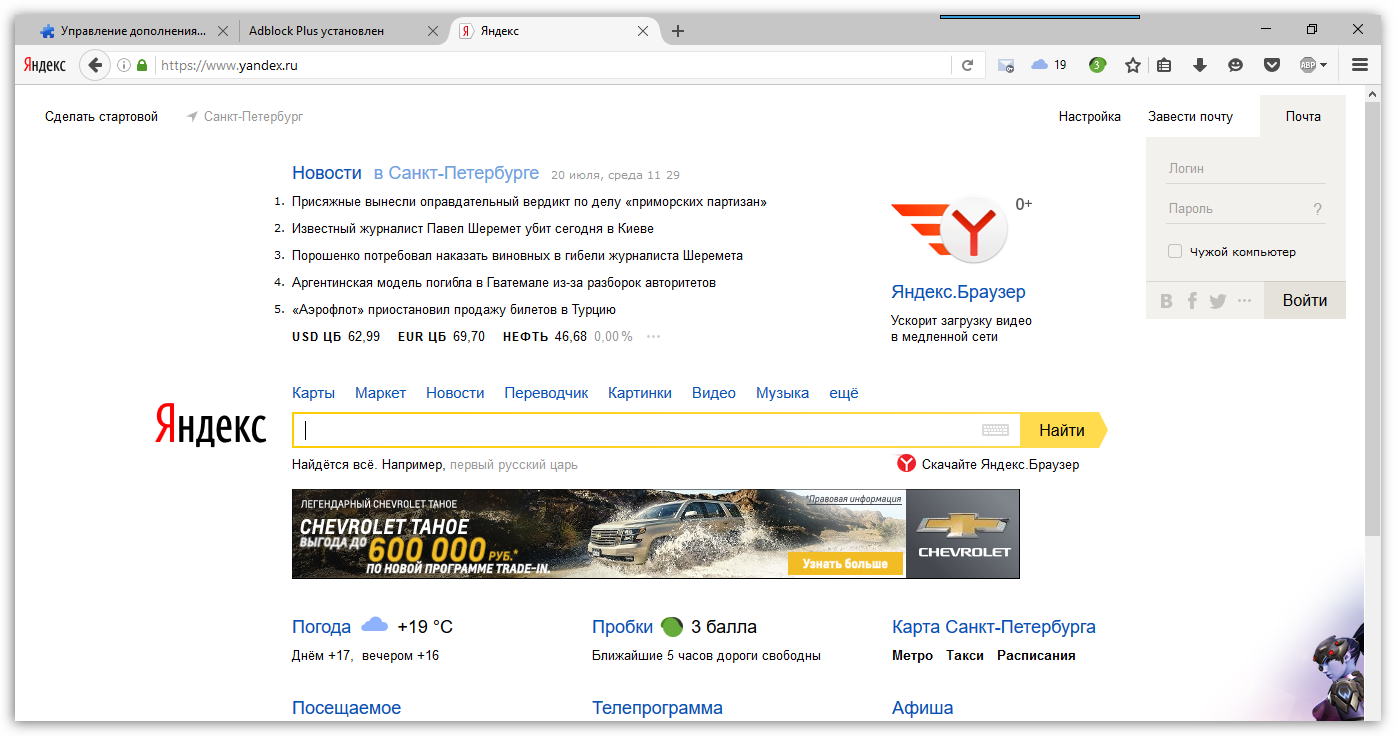
а во втором Adblock Plus уже установлен.

- Открыть меню расширения можно, если кликнуть по иконке Adblock Plus левой кнопкой мыши. Чтобы деактивировать работу блокировщика для текущего сайта, открытого в Firefox, отключите параметр «Блокировать рекламу на ».

Перейти в настройки Adblock Plus можно, если кликнуть по иконке с шестеренкой.

На вкладке «Общие», в блоке «Конфиденциальность и безопасность», расположились параметры для настройки анонимности в браузере, которые по умолчанию отключены. Чтобы ограничить доступ к вашей истории посещений для известных структур, активируйте данные пункты.

По умолчанию в Adblock Plus активирован пункт «Включить допустимую рекламу». Чтобы полностью исключить ее появление в Firefox, данный параметр можно отключить.

На вкладке «Белый список сайтов» возможно добавить веб-ресурсы, которые блокировщик будет пропускать, а реклама на них станет доступна. Подобный инструмент зачастую требуется в ситуациях, когда контент на страницах блокируется при активном расширении или когда вы просто не хотите отнимать заработок на рекламе у сайта. Введите наименование ресурса и правее щелкните по кнопке «Добавить сайт».

На вкладке «Расширенные» имеется возможность управления работой фильтров и добавления собственных.

Adblock Plus – это оптимальное решение для блокировки рекламы в браузере Mozilla Firefox. С его помощью интернет-серфинг станет значительно комфортнее и продуктивнее, т.к. вы больше не будете отвлекаться на яркие, анимированные и, порой, мешающие рекламные блоки.
Рейтинг плагинов-блокираторов рекламы для Яндекс браузера на ПК
В сети довольно много блокировщиков рекламы, которые позволяют выключить как текстовую рекламу, так и баннеры. Тем не менее некоторые из них лучше справляются со своей задачей. О самых лучших из них и идёт речь дальше.
Заранее рассмотрим процесс установки каждого расширения, ведь он приблизительно идентичен:
- Переходим на страницу с подходящим плагином (ссылки к каждому расширению представлены в соответствующих разделах статьи).
- Нажимаем на кнопку «Установить».
- Во всплывающем окне ещё раз нажимаем на кнопку «Установить расширение».
- Все, расширение в работе.
Важно! Не стоит устанавливать несколько расширений одновременно, это приведёт к лишней нагрузке на браузер и долгой загрузке страниц. Лучше использовать одно качественное расширение.
AdGuard – лучший блокировщик рекламы для Yandex браузера
AdGuard можем назвать самым лучшим блокировщиком рекламы для Яндекс веб-обозревателя по причине эффективной и точной работы. Плагин правильно определяет, какой блок является рекламным, а какой – нет.
Другие преимущества расширения AdGuard:
- Сохраняет правильную структуру страницы после удаления баннеров;
- Убирает все виды рекламы;
- Не требует дополнительной настройки, работает сразу после установки;
- Дополнительно защищает от вредоносных программ: дозвонщиков, рекламных расширений и т.п.;
- Крайне редко пропускает рекламу. Алгоритм проверки довольно точный, работает на всех популярных сайтах;
- Добавляет пункт в контекстное меню для быстрого управления расширением;
- Уменьшает затраты трафика на загрузку страниц и ускоряет её обработку.
- Простой и привлекательный дизайн выпадающего меню (появляется после клика на расширение).
Дополнение достаточно установить и оно сразу начнёт блокировать рекламу.
AdBlock
Относится к самым лучшим расширениям, которые пользуются большой популярностью. Топовый плагин обладает большинством из преимуществ AdGuard. Оба расширению являются прямыми аналогами. Здесь также можем управлять списком исключений, подключать новые базы данных для фильтрации, есть возможность удалять элементы с сайтов вручную.
Второе место расширение получило по причине внедрения спорного функционала – «Приемлемые объявления». Суть функции заключается в том, что блокировщик пропускает часть рекламы, которую он считает приемлемой. Это хорошо для порядочных владельцев сайтов, которые за счёт рекламы оплачивают счета по содержанию сайтов. Некоторым пользователям реклама в любом виде неприемлема.
Функцию «Приемлемые объявления» можем отключить в разделе «Параметры»:
- Нажимаем мышью на значок расширения и выбираем опцию «Параметры».
- Снимаем выделение с пункта «Разрешить ненавязчивую рекламу».
Ghostery
Расширение специализируется не только на блокировке рекламы. Главная цель работы плагина – обеспечение высокого уровня конфиденциальности. Дополнение не только убирает рекламу, но и отключает средства слежения. Оба действия позитивно сказываются на скорости загрузки страниц. Главным достоинством приложения является высококачественная блокировка. За время тестирования ни один рекламный баннер не смог обойти фильтр.
Рекомендуем:
Как установить расширение adblock для Яндекс браузера
uBlock Origin
У расширения uBlock, как и у других плагинов из списка, полностью бесплатное распространение. Чтобы подтвердить эффективность работы модуля, приведём тот факт, что приложение использует те же списки фильтрации, что и AdBlock. По желанию можем добавить ещё фильтрационных списков, но в них нет особой необходимости. Дополнительно uBlock защищает от вредоносного ПО и уведомляет об угрозах от опасных сайтов. Расширение защищает от утечки информации о локальном IP через WebRTC.
У плагина есть масса дополнительных плюсов:
- Режим для дальтоников;
- Простой интерфейс меню;
- Возможность отключения косметических фильтров;
- Поддержка работы с облачным хранилищем;
- Доступно включение множества дополнительных фильтров.
AdBlock Plus (ABP)
Это одно из старейших расширений в среде антибаннеров. Топовый защитник от рекламы до сих пор популярен, а по качеству работы приблизительно соответствует аналогам. ABP комплексно блокирует нежелательную рекламу и вполне неплохо справляется с поставленной задачей. Его важным преимуществом является возможность вручную блокировать любые элементы на странице.
В ходе теста ABP показал себя не с самой лучшей стороны, он пропустил часть рекламы на VK. ВКонтакте является одним из самых популярных сервисов, если даже здесь появляется реклама, то высокий риск встретить её и на других сайтах. Конечно, можем включить дополнительные списки фильтров, но это лишняя работа.
О расширении
Более 500 миллионов загрузок, Adblock Plus один из наиболее популярных блокировщиков рекламы в мире.
Иногда реклама на сайте становится слишком назойливой. Мигающие баннеры, всплывающие окна – и все это в большом количестве. Уже никакой информации с этой страницы не хочется – в глазах рябит. Однако бежать отсюда рано, тем более, если нашли действительно что-то интересующее вас. Можно просто отключить рекламу с помощью замечательного расширения Adblock Plus.
Адблок легко устанавливается на большинство современных браузеров и тут же встает на защиту пользователя, оставляя на сайте только нужную информацию, а стороннюю рекламу блокирует. Действует он полностью автоматически, однако возможность настройки таки есть: вы можете и добавить сайт в «исключения», чтобы его Адблок «не трогал», и заблокировать какие-то дополнительные блоки на странице (случается, что кое-что Adblock Plus рекламой не считает).
Нюансы в работе дополнения AdBlock
Нюанс 1: некоторые сайты ограничивают доступ при активном блокировщике рекламы
Как уже было отмечено выше, заработок большинства сайтов в интернете заключается в показе посетителям различной рекламы. И когда пользователи массово начинают переходить на всевозможные блокировщики рекламы, это существенно снижает их доход.
Сегодня подобная ситуация не редкость: вы заходите на сайт, и видите сообщение о том, что у вас активен блокировщик рекламы, из-за которого доступ к контенту будет частично или полностью ограничен.
В данной ситуации вовсе не обязательно удалять или полностью отключать AdBlock. Проблему можно решить, добавив текущую страницу или весь сайт в список исключений.
Чтобы добавить текущую страницу в список исключений, щелкните в правом верхнем углу по иконке AdBlock и в отобразившемся меню щелкните по кнопке «Не запускать на этой странице». После выбора данной кнопки страница автоматически перезагрузится, и показ рекламы на ней будет активирован, а значит, все ограничения будут сняты.

В том случае, если вы хотите и вовсе добавить целый сайт в список исключений AdBlock, открыв меню расширения, щелкните по кнопке «Не запускать на страницах этого домена».

На экране высветится подтверждающее окно, в котором для завершения процедуры потребуется щелкнуть по кнопке «Исключить».

Начнется перезагрузка текущей страницы, после чего отображение рекламы на всем сайте будет активировано.
Нюанс 2: дополнение блокирует рекламу, но убирает ее не полностью
Многие пользователи используют дополнение AdBlock для того, чтобы экономить на трафике. Дело в том, что пользователи с установленным лимитом на интернет ошибочно предполагают, что если использовать расширение, блокирующее рекламу, браузеру больше не придется ее грузить, а значит, скорость загрузки увеличится, а ее размер, соответственно, снижен.
К сожалению, принцип действия дополнения заключается в том, что он загружает всю рекламу, но лишь не показывает ее пользователю, и получается, что вы загружаете всю ту же страницу, только с замаскированной рекламой, которая зачастую отвлекает от просмотра веб-страниц.
Если вам требуется именно полное удаление рекламы, тогда рекомендуем обратить внимание в сторону программы Adguard – это программное обеспечение, устанавливаемое на компьютер, которое отличается тем, что вырезает рекламу из кода еще на стадии получения страницы. Таким образом, реклама не маскируется, а именно удаляется со страницы
И напоследок. Многие пользователи сетуют на то, что даже после установленного расширения AdBlock реклама продолжает отображаться в больших количествах. Если и в вашем случае наблюдается подобная ситуация – на вашем компьютере 100% имеются вирусы, которые и нарушают нормальную работу браузера.
В данном случае настоятельно рекомендуем вам выполнить сканирование системы с помощью вашего антивируса или специальной утилиты Dr.Web CureIt. Как только сканирование будет завершено, следует обязательно вылечить или удалить обнаруженные угрозы, а затем выполнить перезагрузку компьютера, после чего, как правило, нормальная работа браузера возобновляется.